
Ajuda da tela
Situações de vendas
Crie situações próprias para o pedido de venda (ex.: Aguardando separação) dentro das situações do sistema e restrinja para quais situações um pedido pode ir.
Onde fica no Ferpus
ConfiguraçõesVendasSituações de vendas
Dentro do Ferpus, aperte F1 nesta tela para voltar a esta página.
Nesta página · 8 seções
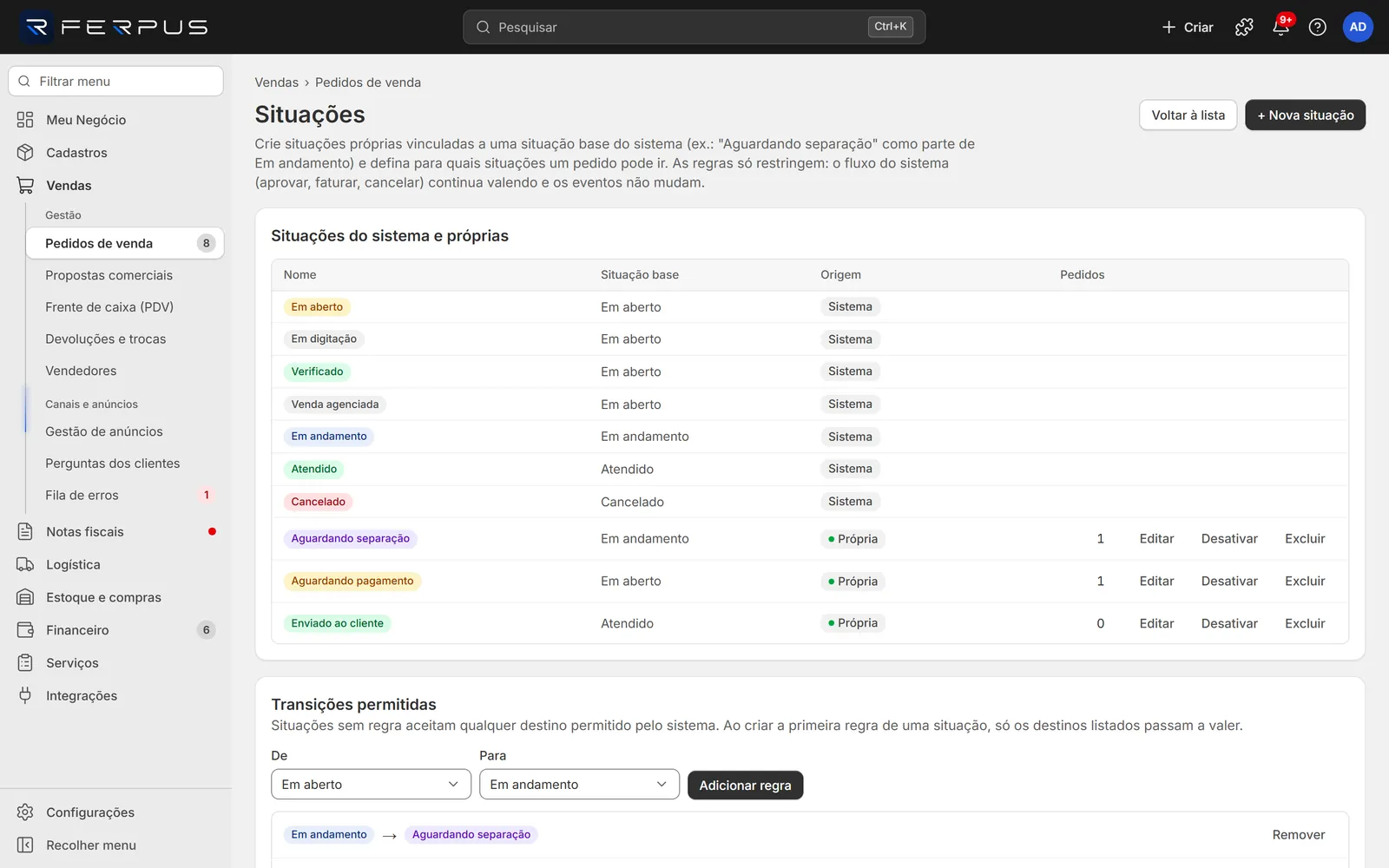
As situações organizam os pedidos nas abas da lista de vendas. O Ferpus já traz sete situações do sistema. Você pode criar situações próprias para detalhar o seu fluxo, por exemplo "Aguardando separação" dentro de Em andamento, e definir para quais situações um pedido pode ir. As regras só restringem: aprovar, faturar e cancelar continuam funcionando como sempre.
Antes de começar
- Você também chega aqui por Vendas > Pedidos de venda > Mais ações > Situações.
- Permissão Pedidos de venda (Incluir e editar).
Situações do sistema
| Situação | Situação base | Uso |
|---|---|---|
| Em aberto | Em aberto | Pedido novo, editável. |
| Em digitação | Em aberto | Pedido ainda sendo montado. |
| Verificado | Em aberto | Pedido conferido, pronto para aprovar. |
| Venda agenciada | Em aberto | Venda feita por terceiro. |
| Em andamento | Em andamento | Pedido aprovado, estoque reservado. |
| Atendido | Atendido | NF-e autorizada. Só o sistema coloca o pedido aqui. |
| Cancelado | Cancelado | Pedido cancelado. |
As situações do sistema não podem ser editadas nem excluídas.
Como criar uma situação própria
- Clique em + Nova situação.
- Em Nome, digite o nome que vai aparecer na aba (ex.: "Aguardando separação").
- Em Situação base, escolha a etapa do sistema a que ela pertence: Em aberto, Em andamento, Atendido ou Cancelado.
- Escolha a Cor e confira a Prévia.
- Clique em Salvar.
Pronto: a situação aparece na tabela como Própria e vira uma aba em Pedidos de venda. Para colocar um pedido nela, use Mudar situação na lista ou no detalhe do pedido.
Campos da janela Nova situação
| Campo | Obrigatório | O que informar | Exemplo |
|---|---|---|---|
| Nome | Sim | Até 60 caracteres. Não pode repetir. | Aguardando separação |
| Situação base | Sim | Em aberto, Em andamento, Atendido ou Cancelado. Fica bloqueada na edição. | Em andamento |
| Cor | Sim (vem Violeta) | Cinza, Amarelo, Azul, Verde, Vermelho ou Violeta. | Azul |
Transições permitidas
Sem nenhuma regra, um pedido pode ir, pelo Mudar situação, para qualquer destino que o sistema permite:
- de uma situação com base Em aberto: para outra situação Em aberto, para Em andamento ou para Cancelado;
- de uma situação com base Em andamento: para outra situação Em andamento ou para Cancelado (este só com o pedido aprovado; enquanto a NF-e está em emissão, o pedido não pode ser cancelado);
- Atendido só vem da nota fiscal autorizada, e Cancelado não volta.
Ao criar a primeira regra a partir de uma situação, só os destinos listados para ela passam a valer no Mudar situação, inclusive entre situações da mesma base. As regras nunca liberam um destino que o sistema não permite.
- Em De, escolha a situação de origem.
- Em Para, escolha o destino permitido.
- Clique em Adicionar regra. A regra aparece na lista como "Origem → Destino".
- Para apagar uma regra, clique em Remover na linha dela.
Botões e ações
| Ação | Onde fica | O que faz |
|---|---|---|
| + Nova situação | Canto superior direito | Abre a janela Nova situação. |
| Voltar à lista | Canto superior direito | Volta para Pedidos de venda. |
| Editar | Linha da situação própria | Muda Nome e Cor (a base fica bloqueada). |
| Desativar / Ativar | Linha da situação própria | Esconde ou mostra a situação nas abas e nas escolhas. A coluna Origem mostra Inativa. |
| Excluir | Linha da situação própria | Pede confirmação. Situações com pedidos só podem ser desativadas. |
| Adicionar regra / Remover | Transições permitidas | Cria ou apaga uma regra. |
A coluna Pedidos mostra quantos pedidos estão em cada situação própria.
Erros comuns
| Mensagem (o que fazer) | Causa | Como resolver |
|---|---|---|
| "Já existe uma situação com este nome. Escolha outro nome." | Nome repetido. | Use outro nome. |
| "Há pedidos nesta situação. Mova-os para outra situação ou desative esta em vez de excluir." | Excluir situação em uso. | Clique em Desativar ou mude os pedidos de situação. |
| "Esta regra viola o fluxo do sistema (por exemplo, Atendido só vem da nota fiscal). Escolha outro destino." | Regra para um destino que o sistema não permite. | Escolha um destino válido (tabela acima). |
| "Esta regra já existe." | A mesma regra foi adicionada antes. | Nada a fazer. |