
Ajuda da tela
Detalhe da devolução
Avance a devolução (aprovar, receber, conferir e concluir), informe a logística reversa, defina o destino de cada item e o valor e a forma do reembolso.
Onde fica no Ferpus
VendasDevoluções e trocasclique no número da devolução
Dentro do Ferpus, aperte F1 nesta tela para voltar a esta página.
Nesta página · 8 seções
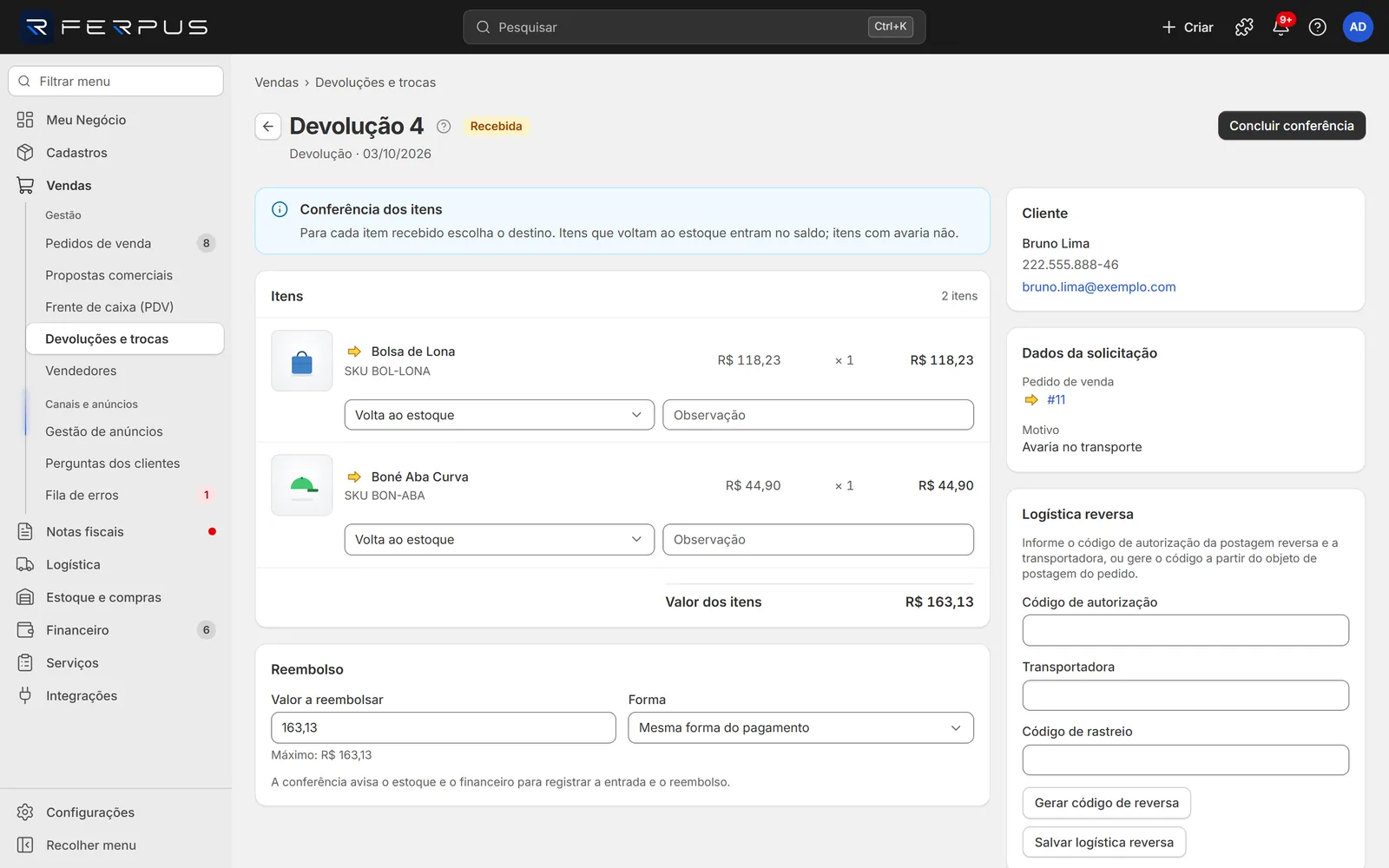
O detalhe conduz a devolução até o fim. O botão no canto superior direito sempre mostra o próximo passo. Quando a mercadoria chega, é aqui que você decide, item a item, o que volta ao estoque e quanto reembolsar ao cliente.
Antes de começar
- Aprovar e Recusar exigem a permissão Aprovar devoluções. Concluir e marcar reembolso como pago também.
- Receber e conferir exigem Devoluções (Incluir e editar).
O fluxo da devolução
| Situação | Botão principal | O que acontece |
|---|---|---|
| Solicitada | Aprovar | Passa para Aprovada. |
| Aprovada | Marcar em trânsito | Passa para Em trânsito (use quando o cliente postar). Marcar como recebida fica em Mais ações. |
| Em trânsito | Marcar como recebida | Passa para Recebida. |
| Recebida | Concluir conferência | Grava o destino de cada item e o reembolso. Passa para Conferida. |
| Conferida | Concluir e marcar reembolso como pago | Marca o reembolso como pago. Passa para Concluída. |
Recusar fica em Mais ações enquanto a devolução está Solicitada ou Aprovada. O Ferpus pergunta "Recusar a devolução número?" e avisa que "Esta ação não pode ser desfeita."
Como conferir uma devolução recebida
- Com a devolução em Recebida, leia o aviso Conferência dos itens.
- Em cada item, escolha o destino: Volta ao estoque ou Avaria. Se quiser, escreva uma Observação (ex.: "caixa amassada").
- No quadro Reembolso, confira o Valor a reembolsar (vem com o valor dos itens) e escolha a Forma.
- Clique em Concluir conferência.
Pronto: a devolução fica Conferida. O Ferpus dá entrada no depósito padrão dos itens marcados como Volta ao estoque (os de Avaria não entram no saldo) e lança o reembolso no financeiro.
Campos
Conferência (situação Recebida)
| Campo | Obrigatório | O que informar | Exemplo |
|---|---|---|---|
| Destino do item | Sim (vem Volta ao estoque) | Volta ao estoque (entra no saldo) ou Avaria (não entra). | Avaria |
| Observação | Não | Nota da conferência do item. | Tela trincada |
| Valor a reembolsar | Sim | De R$ 0,00 até o valor dos itens. Abaixo aparece "Máximo: R$ ...". | 163,13 |
| Forma | Sim | Mesma forma do pagamento, Pix, Crédito para o cliente ou Dinheiro. Com valor zero, fica fixo em Sem reembolso. A forma fica só registrada: o financeiro trata todas igual, e Crédito para o cliente não cria saldo de crédito (veja Crédito para o cliente). | Pix |
Logística reversa (lateral)
Enquanto a devolução não está Concluída nem Recusada, o quadro traz os campos abaixo para preencher. Depois de Concluída ou Recusada, ele só aparece se algum dos três foi preenchido, e só para leitura: mostra Código de autorização, Transportadora e Código de rastreio, sem campos editáveis e sem os botões Gerar código de reversa e Salvar logística reversa.
| Campo | Obrigatório | O que informar | Exemplo |
|---|---|---|---|
| Código de autorização | Não | Código da postagem reversa. | 1234567890 |
| Transportadora | Não | Quem traz a mercadoria. | Correios |
| Código de rastreio | Não | Rastreio do envio do cliente. | QB123456789BR |
- Gerar código de reversa: busca o objeto de postagem do pedido em Logística e gera o código de reversa, preenchendo os três campos e salvando. Se o pedido não tem objeto de postagem, aparece "Não há objeto de postagem para este pedido. Informe o código manualmente."
- Salvar logística reversa: grava o que você digitou e mostra "Alterações salvas."
O que mais a tela mostra
| Bloco | Conteúdo |
|---|---|
| Título | "Devolução número", selo da situação e, se houver, Reembolso pendente ou Reembolso pago. Abaixo, o tipo e a data. |
| Itens | Produtos devolvidos com preço, quantidade e total; depois da conferência, o destino de cada um. Valor dos itens no rodapé. |
| Reembolso | Depois da conferência: Valor a reembolsar, Forma e Situação (Pendente ou "Pago em ..."). |
| Cliente (lateral) | Nome, documento e e-mail. |
| Dados da solicitação (lateral) | Pedido de venda (link), Motivo e Observações. |
| Linha do tempo (lateral) | Solicitação criada e cada Situação alterada para ..., com data e hora. |
Botões e ações
| Ação | Onde fica | O que faz |
|---|---|---|
| Botão principal | Canto superior direito | Próximo passo (tabela O fluxo da devolução). |
| Mais ações | Ao lado do botão principal | As outras ações válidas agora, como Marcar como recebida e Recusar. |
| Ver contas a pagar | Aviso Reembolso pendente | Abre Financeiro > Contas a pagar. |
| Gerar código de reversa / Salvar logística reversa | Quadro Logística reversa | Veja acima. |
Erros comuns
O quadro vermelho mostra o motivo na primeira linha e o que fazer na segunda.
| Mensagem | Causa | O que fazer |
|---|---|---|
| "Máximo: R$ ..." em vermelho sob Valor a reembolsar | Valor maior que o dos itens. Concluir conferência fica bloqueado. | Reduza o valor. |
| "A devolução mudou de situação. Recarregue a página e confira o estado atual." | Outra pessoa já avançou a devolução. | Recarregue (F5). |
| "Peça a um administrador a permissão necessária (devoluções: leitura, escrita ou aprovação)." | Falta Aprovar devoluções para aprovar, recusar ou concluir. | Peça a permissão em Configurações > Usuários e segurança > Usuários. |