
Ajuda da tela
Detalhe da proposta comercial
Veja a proposta, gere e envie o link público de aceite, transforme a proposta em pedido de venda e acompanhe validade e próximo contato.
Onde fica no Ferpus
VendasPropostas comerciaisclique no número da proposta
Dentro do Ferpus, aperte F1 nesta tela para voltar a esta página.
Nesta página · 8 seções
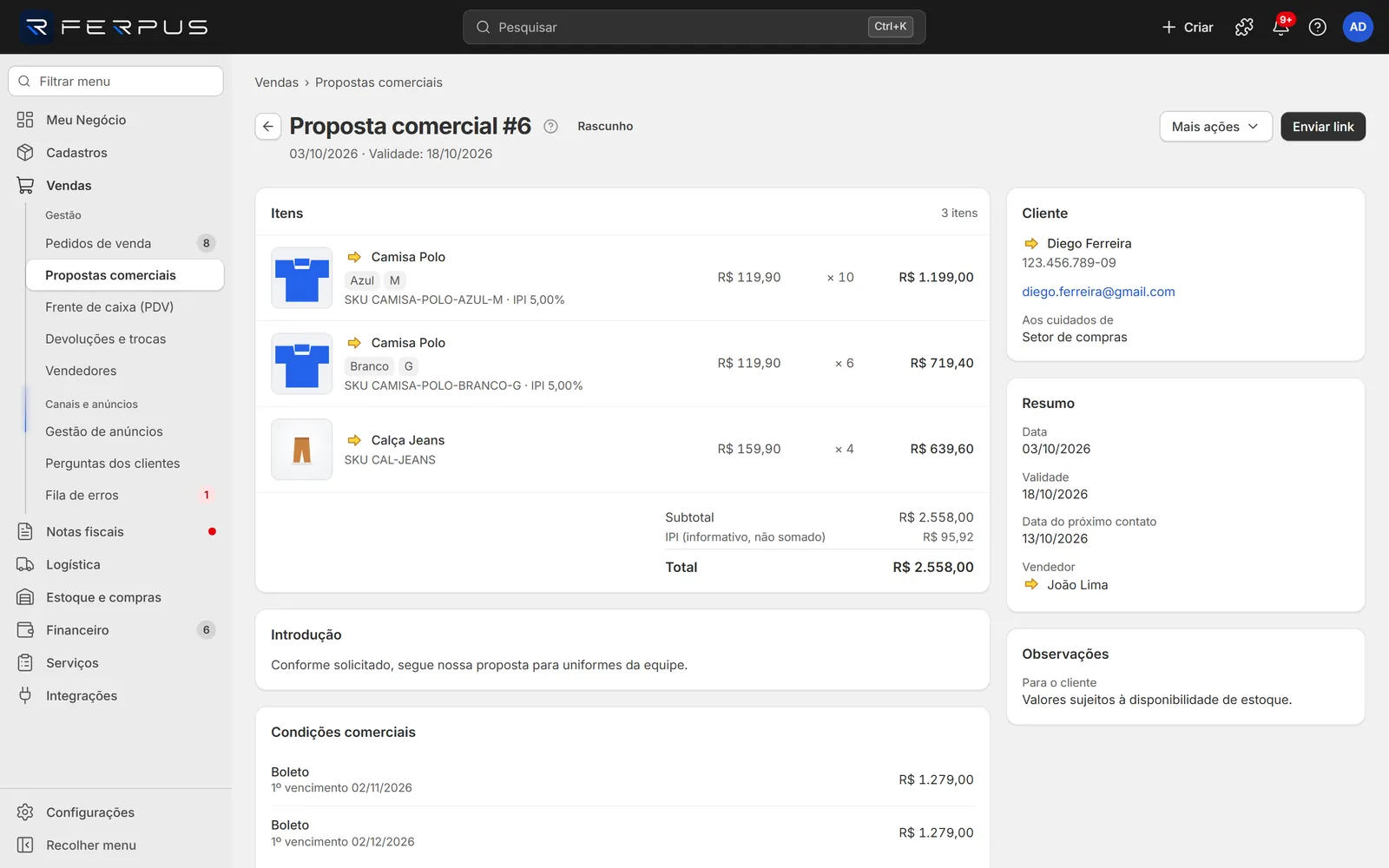
O detalhe mostra a proposta como o cliente vai vê-la e o próximo passo em um único botão no canto superior direito. É aqui que você gera o link público de aceite e, quando o cliente fecha, transforma a proposta em pedido de venda.
Antes de começar
- Permissão Orçamentos (Incluir e editar) para enviar e mudar a situação; Pedidos de venda (Incluir e editar) para Gerar venda.
O fluxo da proposta
| Situação | Botão principal | O que acontece ao clicar |
|---|---|---|
| Rascunho | Enviar link | Gera o link público e muda a situação para Enviado. O quadro Link público de aceite aparece no topo. |
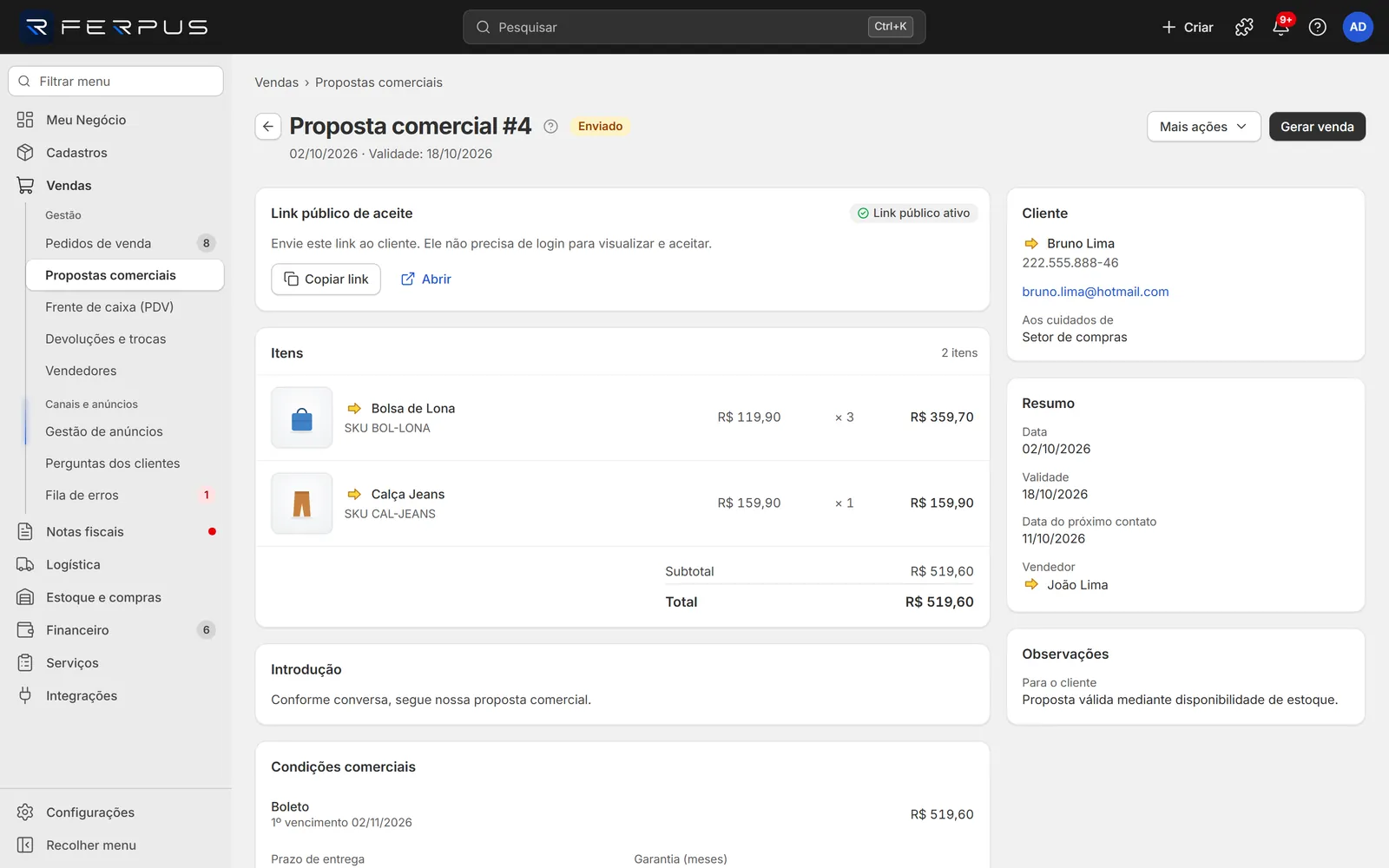
| Enviado | Gerar venda | Cria o pedido de venda (situação Em aberto) com cliente, itens, parcelas e transporte da proposta, marca a proposta como Aceito e abre o pedido. |
| Aceito (com pedido) | Ver pedido gerado | Abre o pedido criado. |
| Recusado | Marcar como rascunho | Volta a proposta para Rascunho para ser editada e reenviada. |
| Expirado | (nenhum) | O aviso Proposta expirada oferece Clonar. |
Quando o cliente clica em Aceitar orçamento no link público, o Ferpus faz o mesmo que Gerar venda: cria o pedido e marca a proposta como Aceito.
Como enviar a proposta ao cliente
- Abra a proposta em Rascunho e confira itens, condições e validade.
- Clique em Enviar link. Pronto: a situação muda para Enviado e aparece o quadro Link público de aceite com o selo Link público ativo.
- Clique em Copiar link e cole no WhatsApp ou no e-mail do cliente. Ou use Mais ações > Enviar por e-mail / Enviar por WhatsApp, que já abrem a mensagem "Proposta comercial nº ... Veja e aceite online:" com o link.
- Para conferir o que o cliente vê, clique em Abrir.
O que o cliente vê no link
Uma página "Orçamento #número" com "Preparado para [cliente]", "Válido até [data]", os itens e o total. Para aceitar, ele preenche Seu nome e, se quiser, CPF / CNPJ (opcional) e clica em Aceitar orçamento. Depois do aceite a página mostra Aceito e "Obrigado! Seu aceite foi registrado e o vendedor entrará em contato para confirmar o pedido."
Se a validade venceu ou a proposta foi encerrada, o cliente vê "Este orçamento não está mais disponível".
O que a tela mostra
| Bloco | Conteúdo |
|---|---|
| Título | "Proposta comercial #número", selo da situação e, abaixo, a data e a validade. |
| Proposta expirada | Aviso quando a validade venceu, com Clonar. |
| Link público de aceite | Aparece depois de enviar: Copiar link (vira Copiado) e Abrir. |
| Itens | Produtos com preço, quantidade, desconto, promoção, IPI e total; Outros itens ou serviços logo abaixo. |
| Introdução | Texto de abertura, se preenchido. |
| Condições comerciais | Parcelas (forma, 1º vencimento, valor), Prazo de entrega, Garantia (meses), Saudação e Departamento. |
| Entrega | Transportador, frete, volumes e peso. Em rascunho sem esses dados, + Adicionar entrega. |
| Cliente (lateral) | Nome, documento, e-mail e Aos cuidados de. |
| Resumo (lateral) | Data, Validade, Data do próximo contato, Pedido gerado, Vendedor e Lista de preço. |
| Observações (lateral) | Para o cliente e Observações internas. Em rascunho vazio, + Adicionar observações. |
Botões e ações
| Ação | Onde fica | O que faz |
|---|---|---|
| Botão principal | Canto superior direito | Próximo passo (tabela O fluxo da proposta). |
| Imprimir | Mais ações | Abre a proposta para impressão, com campo "Aprovação da proposta" para assinatura do cliente. |
| Clonar | Mais ações | Abre uma nova proposta preenchida com estes dados. |
| Editar | Mais ações (só Rascunho) | Abre o formulário. |
| Enviar por e-mail / Enviar por WhatsApp | Mais ações (proposta aberta) | Gera o link, se preciso, e abre a mensagem pronta. |
| Enviar link / Ver / reenviar link | Mais ações (só Enviado; em Rascunho é o botão principal) | Mostra de novo o link já gerado. |
| Gerar venda | Mais ações (quando não é o botão principal) | Cria o pedido de venda. |
| Marcar como recusada | Mais ações | Marca como Recusado (se ainda não há pedido). |
| Excluir | Mais ações (Rascunho ou Recusado) | Exclui a proposta e volta para a lista. |
Erros comuns
| Mensagem (o que fazer) | Causa | Como resolver |
|---|---|---|
| "Peça ao vendedor um novo orçamento ou a renovação da validade." | Enviar link com a validade já vencida. | Edite a Validade da proposta (rascunho) ou Clonar. |
| "Somente orçamentos em rascunho ou enviados podem ter o link gerado." | Proposta recusada, aceita ou expirada. | Clonar e enviar a nova. |
| "Este orçamento já virou pedido. Abra o pedido gerado." | Gerar venda ou Marcar como recusada em proposta que já virou pedido, por exemplo porque o cliente aceitou pelo link enquanto a tela estava aberta. | Recarregue (F5) e clique em Ver pedido gerado. |
| "Orçamentos recusados ou expirados não podem virar pedido. Crie um novo." | Gerar venda em proposta recusada ou expirada. | Marcar como rascunho (recusada) ou Clonar (expirada). |