
Ajuda da tela
Campos customizados de pedidos
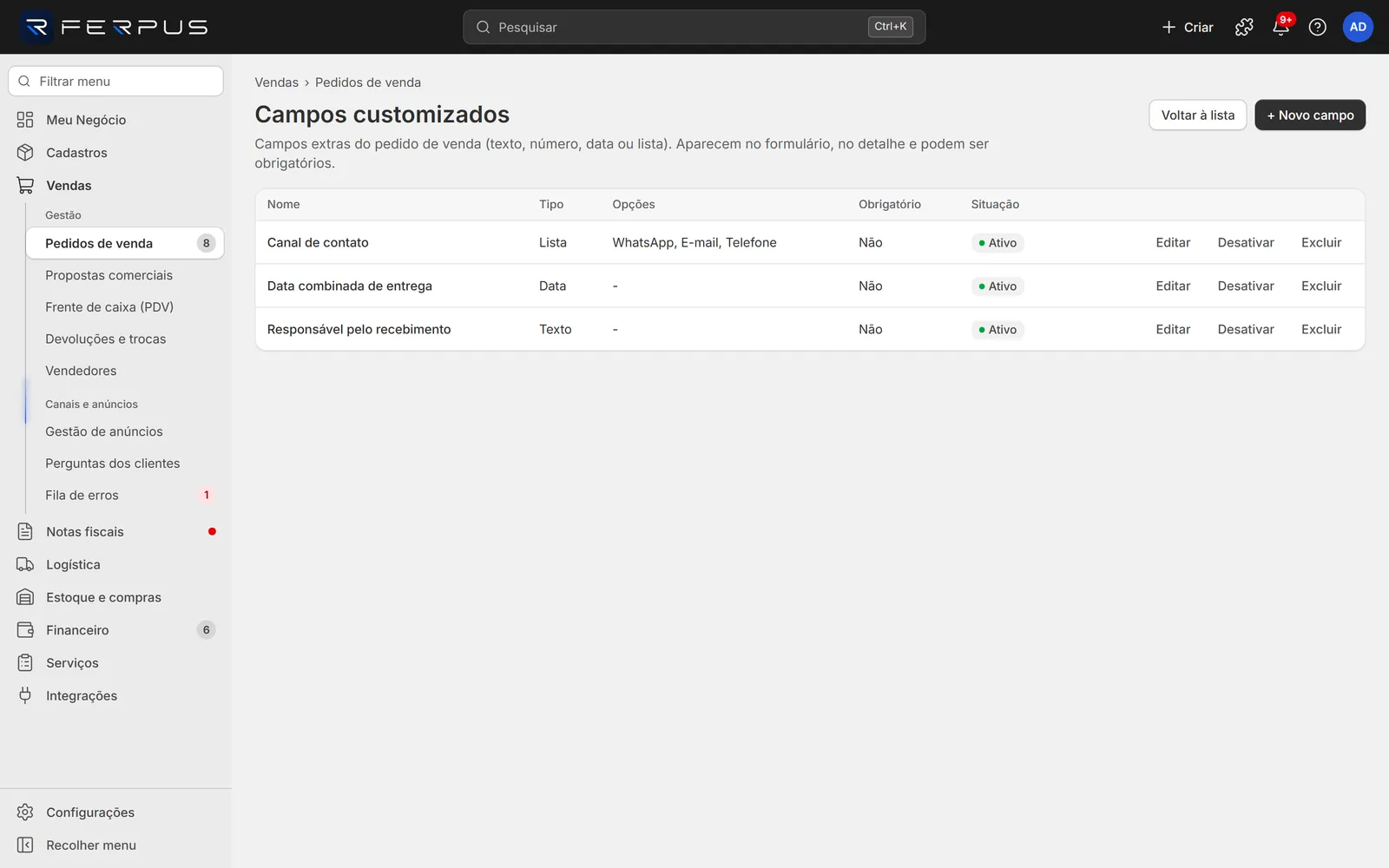
Crie campos extras para o pedido de venda (texto, número, data ou lista), opcionais ou obrigatórios, que aparecem no formulário e no detalhe do pedido.
Onde fica no Ferpus
ConfiguraçõesVendasCampos customizados de pedidos
Dentro do Ferpus, aperte F1 nesta tela para voltar a esta página.
Nesta página · 6 seções
Campos customizados guardam no pedido informações próprias do seu negócio que o Ferpus não tem de fábrica, como o canal pelo qual o cliente fez contato ou a data de entrega combinada. Cada campo ativo aparece na seção Campos customizados do formulário do pedido e no bloco Detalhes da venda do detalhe.
Antes de começar
- Você também chega aqui por Vendas > Pedidos de venda > Mais ações > Campos customizados.
- Permissão Pedidos de venda (Incluir e editar).
Como criar um campo
- Clique em + Novo campo.
- Digite o Nome do campo como ele deve aparecer no pedido.
- Escolha o Tipo. Se for Lista, digite as Opções (uma por linha).
- Marque Obrigatório se o pedido não puder ser salvo sem ele.
- Deixe Ativo marcado e clique em Salvar.
Pronto: o campo aparece na lista e, a partir de agora, em cada pedido novo ou editado.
Campos
| Campo | Obrigatório | O que informar | Exemplo |
|---|---|---|---|
| Nome | Sim | Até 60 caracteres. Não pode repetir. | Canal de contato |
| Tipo | Sim (vem Texto) | Texto, Número, Data ou Lista. Não pode ser trocado depois de criado. | Lista |
| Opções (uma por linha) | Sim, para Lista | Cada linha vira uma opção do seletor no pedido. Até 50 opções. | WhatsApp, E-mail e Telefone, cada um em uma linha |
| Obrigatório | Não | Marcado, o pedido só é salvo com o campo preenchido. | Desmarcado |
| Ativo | Sim (vem marcado) | Desmarcado, o campo some do formulário. | Marcado |
Botões e ações
| Ação | Onde fica | O que faz |
|---|---|---|
| + Novo campo | Canto superior direito | Abre a janela Novo campo. |
| Voltar à lista | Canto superior direito | Volta para Pedidos de venda. |
| Editar | Linha do campo | Muda nome, opções, obrigatoriedade e situação (o tipo fica bloqueado). |
| Desativar / Ativar | Linha do campo | Esconde ou mostra o campo no formulário do pedido. |
| Excluir | Linha do campo | Pede confirmação: "Excluir o campo ...? Os valores já gravados nos pedidos deixam de ser exibidos." |
Erros comuns
| Mensagem | Causa | O que fazer |
|---|---|---|
| "Já existe um campo com este nome." | Nome repetido. | Use outro nome. |
| "Dados inválidos" e "Revise os campos destacados e tente de novo." | Campo do tipo Lista sem nenhuma opção. | Digite ao menos uma opção em Opções (uma por linha). |
| "Preencha o campo customizado "Nome do campo"." (no pedido) | Campo Obrigatório vazio ao salvar o pedido. | Preencha o campo no pedido ou desmarque Obrigatório aqui. |