
Ajuda da tela
Lista de produtos
Encontre, filtre, altere em lote, exporte e imprima etiquetas dos produtos, serviços, kits e insumos cadastrados.
Onde fica no Ferpus
CadastrosProdutos
Dentro do Ferpus, aperte F1 nesta tela para voltar a esta página.
Nesta página · 8 seções
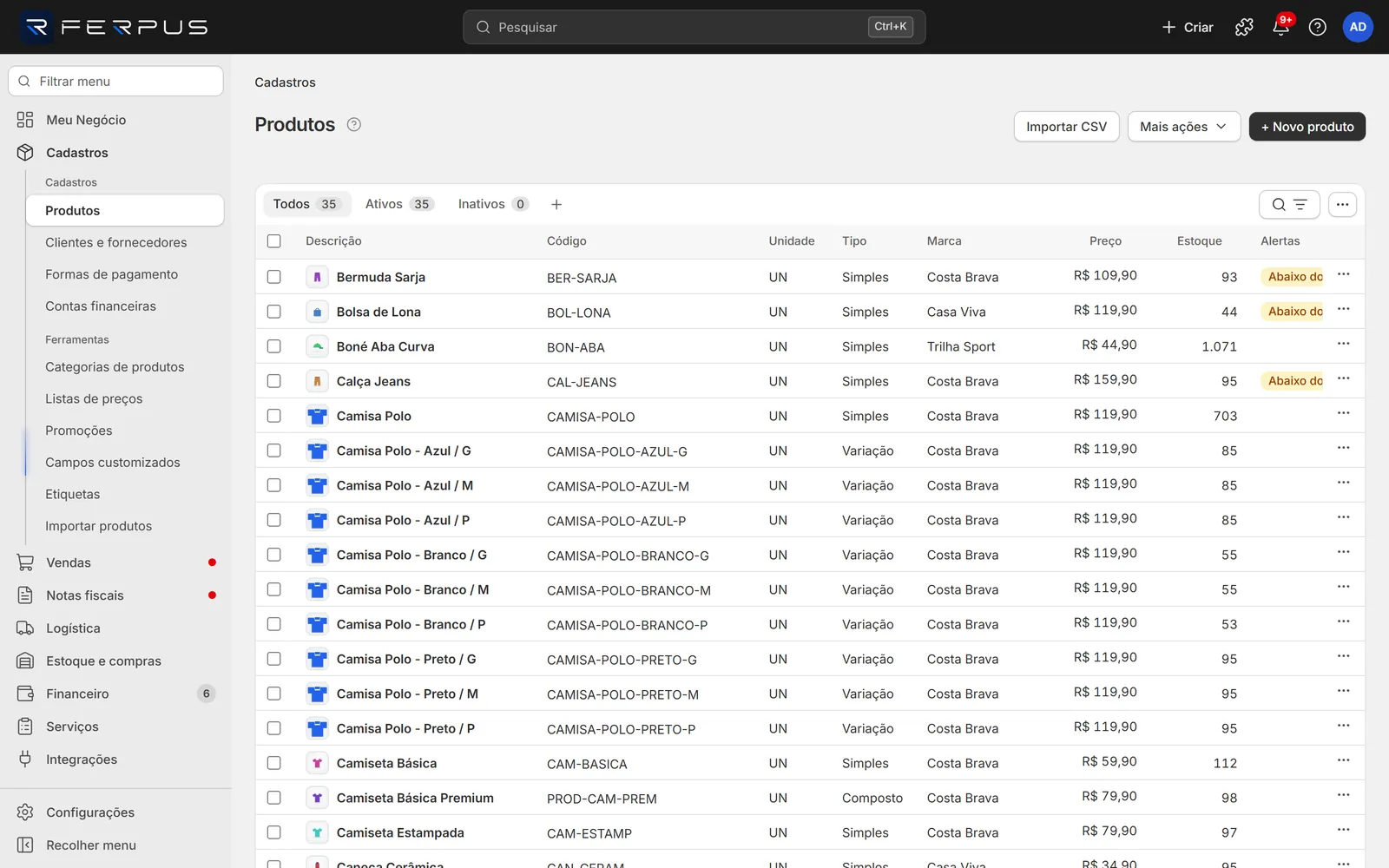
A lista de produtos reúne tudo o que você vende, compra ou presta: produtos simples, produtos com variações (cor, tamanho), kits, compostos, serviços e insumos. É daqui que você abre um cadastro, muda preço ou situação de vários itens de uma vez, exporta a planilha e imprime etiquetas.
Antes de começar
- Para incluir, alterar ou excluir produtos, seu usuário precisa de permissão no cadastro de produtos. Nesta lista, a falta de permissão aparece como erro da própria ação (lote, Ativar/Inativar, preço na linha, Excluir, Clonar); veja Erros comuns.
- Para filtrar por Categoria, crie as categorias antes em Categorias de produtos.
- O filtro Fornecedor oferece até 200 contatos com papel de fornecedor (com mais que isso, nem todos aparecem) e só traz os produtos em que ele está vinculado (bloco Fornecedores do cadastro de produto).
Como incluir um produto
- Clique em + Novo produto (canto superior direito) ou tecle N.
- Preencha o cadastro e clique em Salvar. Os campos estão em Cadastro de produto.
Outros caminhos:
- Kit: Mais ações > Produto com composição (kit). Veja Como cadastrar um kit.
- Muitos produtos de uma vez: Importar CSV. Veja Como importar produtos por planilha.
- De qualquer tela: botão Criar da barra superior > Produto, ou o + que aparece ao passar o mouse sobre Produtos no menu lateral.
Lista e filtros
Abas de situação
| Aba | O que mostra |
|---|---|
| Todos | Produtos ativos e inativos. O número ao lado é a quantidade. |
| Ativos | Só os produtos com situação Ativo. |
| Inativos | Só os produtos com situação Inativo. Eles não aparecem na busca de produtos da frente de caixa (PDV). |
Busca
Clique no botão de lupa (Buscar e filtrar) ou tecle / e digite. A busca procura no código (SKU), no nome e no GTIN ao mesmo tempo.
Filtros
Com a faixa de busca aberta, clique em Adicionar filtro e escolha um valor. Cada filtro vira uma etiqueta que você remove no ×. Limpar tudo tira busca e filtros de uma vez. Filtro com mais de 12 opções (por exemplo, muitos fornecedores) vira um campo com pesquisa, como + Fornecedor.
| Filtro | Opções |
|---|---|
| Tipo | Simples, Com variações, Variação, Kit, Composto, Serviço, Insumo |
| Categoria | Sem categoria ou uma das suas categorias |
| Marca | Marcas cadastradas |
| Fornecedor | Até 200 contatos com papel de fornecedor; acima disso, nem todos aparecem (o resultado traz só os produtos em que ele está vinculado) |
| Estoque | Igual a zero, Menor que zero, Maior que zero, Abaixo do mínimo (serviços ficam de fora) |
| Imagens | Com imagem, Sem imagem |
| NCM (início) | NCMs dos produtos da página |
| Alterado | Período da última alteração (de / até) |
| Canais de venda | Vinculado a algum canal, Não vinculado a nenhum canal e, para cada canal conectado, Vinculado a e Não vinculado a seguidos do nome do canal. Aparece para quem tem acesso de leitura às integrações, mesmo sem nenhum canal conectado (aí só com as duas primeiras opções). |
Filtro salvo (visão)
- Aplique a busca e os filtros que você usa sempre.
- Clique no + ao lado das abas (Salvar visão) e dê um nome, por exemplo
Sem estoque - Vestuário. - A visão vira uma aba. Clique nela para reaplicar os filtros.
A visão fica salva neste navegador. Para apagá-la, use Excluir visão na própria aba.
Colunas
| Coluna | O que mostra |
|---|---|
| Descrição | Miniatura, nome (clique para abrir o cadastro) e a marca Inativo quando for o caso. |
| Código | SKU do produto. |
| Unidade | Aparece só quando a página tem produtos com unidades diferentes (UN, KG, CX). |
| Tipo | Simples, Variação, Kit, Composto, Serviço ou Insumo. |
| Marca | Aparece só quando algum produto da página tem marca. |
| Preço | Preço de venda, editável na própria linha. |
| Estoque | Saldo físico somado dos depósitos. Produto com variações: soma das variações. Kit: quantos kits os componentes permitem montar. Composto: o saldo próprio dele, somado dos depósitos. Serviço: —. |
| Alertas | Sem estoque (saldo zero ou negativo) ou Abaixo do mínimo (saldo igual ou menor que o estoque mínimo). |
Ocultas por padrão: Preço de custo, NCM, Estoque mínimo, Estoque máximo, Localização e Canais. Ligue ou desligue em Mais opções (botão … ao lado da lupa) > Colunas. A escolha fica salva neste navegador.
Clique no título de Descrição, Código, Preço ou Estoque para ordenar; clique de novo para inverter.
Agrupar variações
Em Mais ações > Agrupar variações sob o produto, cada variação aparece logo abaixo do produto pai, com a seta para recolher ou expandir e o total de variações ao lado do nome. Expandir tudo e Recolher tudo ficam no mesmo menu. Listar variações soltas volta ao modo normal.
Botões e ações
No topo da tela
| Ação | Onde fica | O que faz |
|---|---|---|
| + Novo produto | Canto superior direito | Abre o cadastro de produto em branco. |
| Importar CSV | Canto superior direito, à esquerda de Mais ações | Abre a importação de planilha. |
| Produto com composição (kit) | Mais ações | Abre o cadastro já com Formato = Com composição (kit). |
| Categorias | Mais ações | Abre Categorias de produtos. |
| Campos customizados | Mais ações | Abre Campos customizados. |
| Agrupar variações sob o produto / Listar variações soltas | Mais ações | Alterna o modo de exibir variações. |
| Atualizar lista | Mais ações | Recarrega a lista e os contadores das abas. |
| Exportar CSV | Mais opções (…) | Baixa produtos.csv (separador ;) com as colunas visíveis. Com linhas marcadas, exporta só as marcadas na página exibida; sem seleção, exporta as linhas da busca e dos filtros atuais, até 5.000 linhas (acima disso o arquivo sai cortado, sem aviso). O filtro Canais de venda não é aplicado nessa exportação. |
| Compacta / Confortável | Mais opções (…) > Densidade | Muda a altura das linhas. |
Em cada linha
| Ação | Onde fica | O que faz |
|---|---|---|
| Alterar preço de venda | Lápis que aparece ao passar o mouse no Preço | Digite o novo valor (ex.: 89,90) e tecle Enter. Esc cancela. |
| Copiar descrição / Copiar código | Ícone ao passar o mouse no nome ou no código | Copia o texto para colar em outro lugar. |
| Editar | Ações da linha (… no fim da linha) | Abre o cadastro. Clicar no nome faz o mesmo. |
| Clonar produto | Ações da linha | Cria uma cópia com SKU <SKU>-COPIA, nome <nome> (cópia), sem GTIN e sem variações, e abre a cópia. Imagens, fornecedores e componentes vão junto. |
| Imprimir etiqueta | Ações da linha | Abre Etiquetas com este produto. |
| Ativar / Inativar | Ações da linha | Troca a situação do produto. |
| Excluir | Ações da linha | Pede confirmação e exclui o produto e as variações dele. |
Ações em lote
Marque a caixa no início das linhas (ou a do título, para a página toda). A barra de lote aparece sobre a tabela com o total marcado. A marcação continua quando você troca de página, então dá para juntar produtos de páginas diferentes.
| Ação | O que faz |
|---|---|
| Ativar / Inativar | Muda a situação de todos os marcados. |
| Imprimir etiquetas | Abre Etiquetas com os marcados. |
| Mais ações > Alterar preço | Aplica o mesmo Novo preço (R$) a todos. Ex.: 49,90. |
| Mais ações > Reajustar preços | Aplica um percentual ao preço de cada um. Reajuste (%): 10 aumenta 10%; -5 reduz 5%. |
| Mais ações > Incluir categoria | Põe todos na Categoria escolhida. Sem categoria tira a categoria. |
| Mais ações > Excluir | Pede confirmação e exclui os marcados e as variações deles. |
| Limpar seleção | Desmarca tudo. |
Ao terminar, aparece a confirmação, por exemplo 12 produtos atualizados.
Atalhos de teclado
| Tecla | O que faz |
|---|---|
| N | Abre o cadastro de novo produto. |
| / | Abre a busca e põe o cursor nela. |
| Enter | Na edição de preço da linha, grava o valor. |
| Esc | Na edição de preço da linha, cancela. |
| F1 | Abre esta página de ajuda. |
N e / não funcionam com o cursor dentro de um campo.
Erros comuns
| Mensagem | Causa | O que fazer |
|---|---|---|
| Não foi possível carregar os produtos. Verifique sua conexão e tente novamente. | A lista não respondeu (conexão ou servidor). | Clique em Tentar novamente. Se repetir, recarregue a página. |
| Nenhum resultado encontrado | A busca ou os filtros não acham nenhum produto. | Clique em Limpar tudo ou tente outro termo. |
| Não foi possível aplicar a alteração. Revise os dados e tente de novo. | Falhou uma ação em lote, Ativar/Inativar ou o preço editado na linha: valor inválido (ex.: reajuste abaixo de -99% ou acima de 1000%), falta de permissão ou falha de conexão. | Corrija o valor e repita; se repetir, peça a permissão ao administrador. |
| Não foi possível excluir. Tente novamente. | A exclusão falhou ou você não tem permissão para excluir. | Tente de novo; se repetir, peça a permissão ao administrador. |
| Não foi possível clonar o produto. | A cópia falhou ou falta permissão para cadastrar. | Tente de novo pelo cadastro do produto (Duplicar). |
| Não foi possível exportar. Tente de novo; se persistir, filtre menos linhas. | Exportação de muitas linhas sem seleção. | Aplique um filtro (ex.: por Categoria) e exporte em partes. |
Perguntas frequentes
Excluí um produto por engano. Consigo recuperar? Não pela tela. O produto some das listas e o SKU fica livre para outro cadastro. Se você só quer parar de vender o produto, use Inativar em vez de Excluir: o cadastro e o histórico continuam à vista na aba Inativos.
Por que o estoque do kit muda sem eu lançar nada? O kit não tem saldo próprio: a coluna Estoque mostra quantos kits os componentes em estoque permitem montar.