
Ajuda da tela
Cadastro de produto
Inclua ou altere um produto, serviço, kit ou insumo, com preço, estoque inicial, imagens, variações, fornecedores e dados fiscais.
Onde fica no Ferpus
CadastrosProdutos+ Novo produto
Dentro do Ferpus, aperte F1 nesta tela para voltar a esta página.
Nesta página · 9 seções
- Antes de começar
- Como incluir um produto
- Como alterar um produto
- Campos
- Dados básicos
- Mídia
- Preço e custo
- Estoque
- Envio
- Detalhes do produto
- Variações
- Composição
- Fornecedores
- Tributação
- Atributos da categoria
- Campos customizados
- Situação (lateral)
- Organização (lateral)
- Canais vinculados e Resumo de estoque (lateral)
- Botões e ações
- Atalhos de teclado
- Erros comuns
- Perguntas frequentes
- Veja também
O cadastro de produto guarda tudo o que o Ferpus precisa para vender, comprar, controlar estoque e emitir nota fiscal de um item. Só o Nome é obrigatório; o resto você preenche quando for usar. A mesma tela serve para incluir (+ Novo produto) e para alterar (clique no nome do produto na lista).
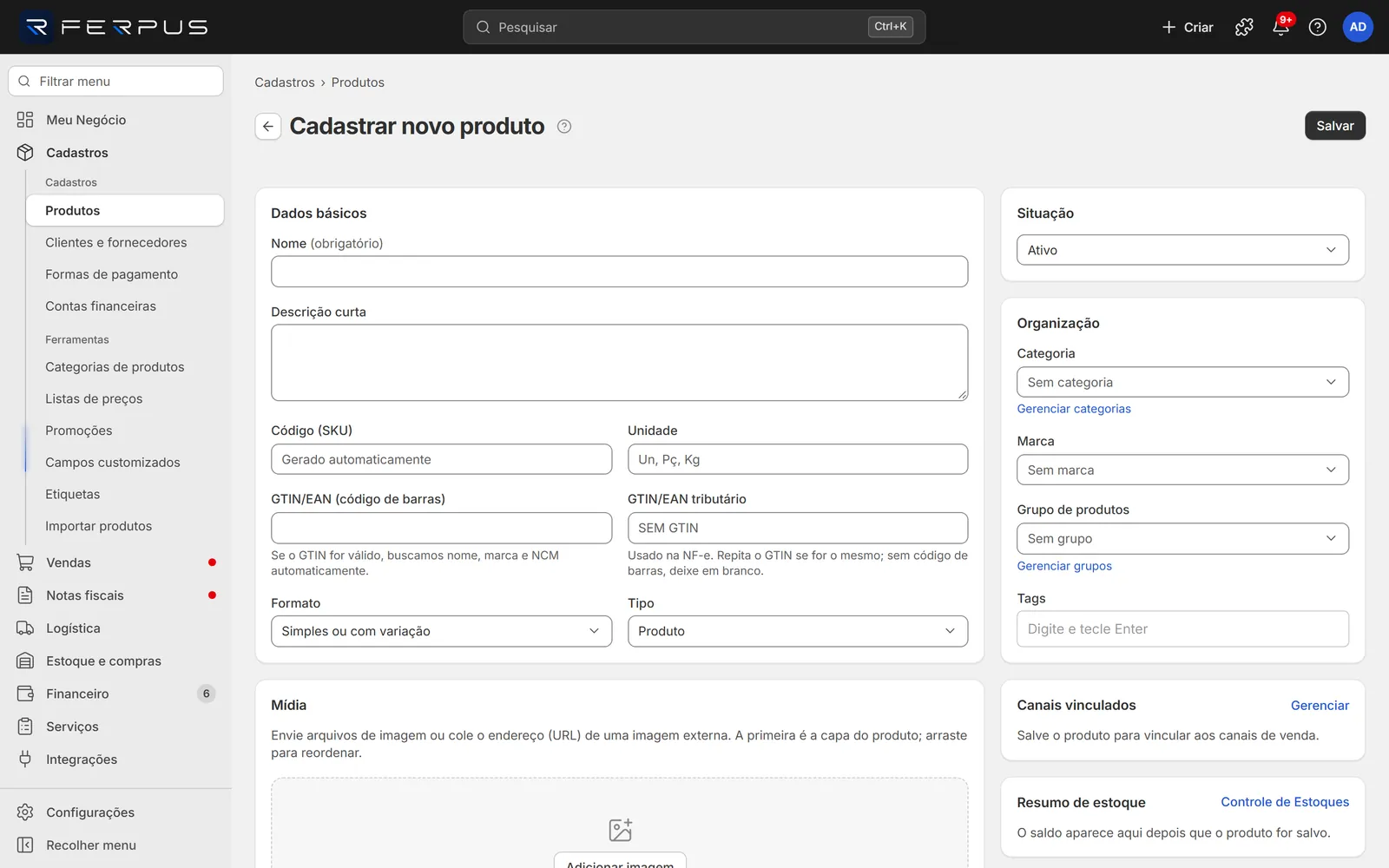
A tela tem duas colunas. À esquerda, os blocos do cadastro, nesta ordem: Dados básicos, Mídia, Preço e custo, Estoque, Envio, Detalhes do produto, Variações, Composição (só em kit), Fornecedores, Tributação, Atributos da categoria (só se a categoria tiver atributos) e Campos customizados (só se existirem). À direita, Situação, Organização, Canais vinculados, Resumo de estoque e Nesta página, um índice que leva direto a cada bloco.
Antes de começar
- Depósito: para lançar o saldo inicial, precisa existir ao menos um depósito (Configurações > Estoque e logística > Depósitos). Sem depósito aparece Nenhum depósito cadastrado: crie um em Estoque.
- Categoria e atributos: crie em Categorias de produtos. Atributo obrigatório da categoria passa a ser exigido no produto.
- Fornecedor: precisa estar cadastrado em Cadastros > Clientes e fornecedores. Dá para cadastrar sem sair daqui, pelo link Cadastrar novo fornecedor.
- Campos customizados: crie em Campos customizados, se quiser campos próprios.
- Permissão: seu usuário precisa poder cadastrar produtos. Sem ela, ao clicar em Salvar aparece Você não tem permissão para esta ação. Peça acesso ao administrador. (em Excluir e Duplicar as mensagens são outras; veja Erros comuns).
Como incluir um produto
- Na lista de produtos, clique em + Novo produto ou tecle N.
- Em Dados básicos, digite o Nome. Se tiver o código de barras, digite o GTIN/EAN (código de barras) e saia do campo: o Ferpus busca nome, marca, NCM e imagem e preenche o que estiver vazio.
- Em Preço e custo, informe Preço de venda (R$) e Preço de custo (R$).
- Em Estoque, clique em Informar saldo inicial, escolha o Depósito e digite a Quantidade.
- Em Tributação (clique no título para abrir), confira Origem da mercadoria e NCM (8 dígitos), se for emitir nota.
- Clique em Salvar (canto superior direito).
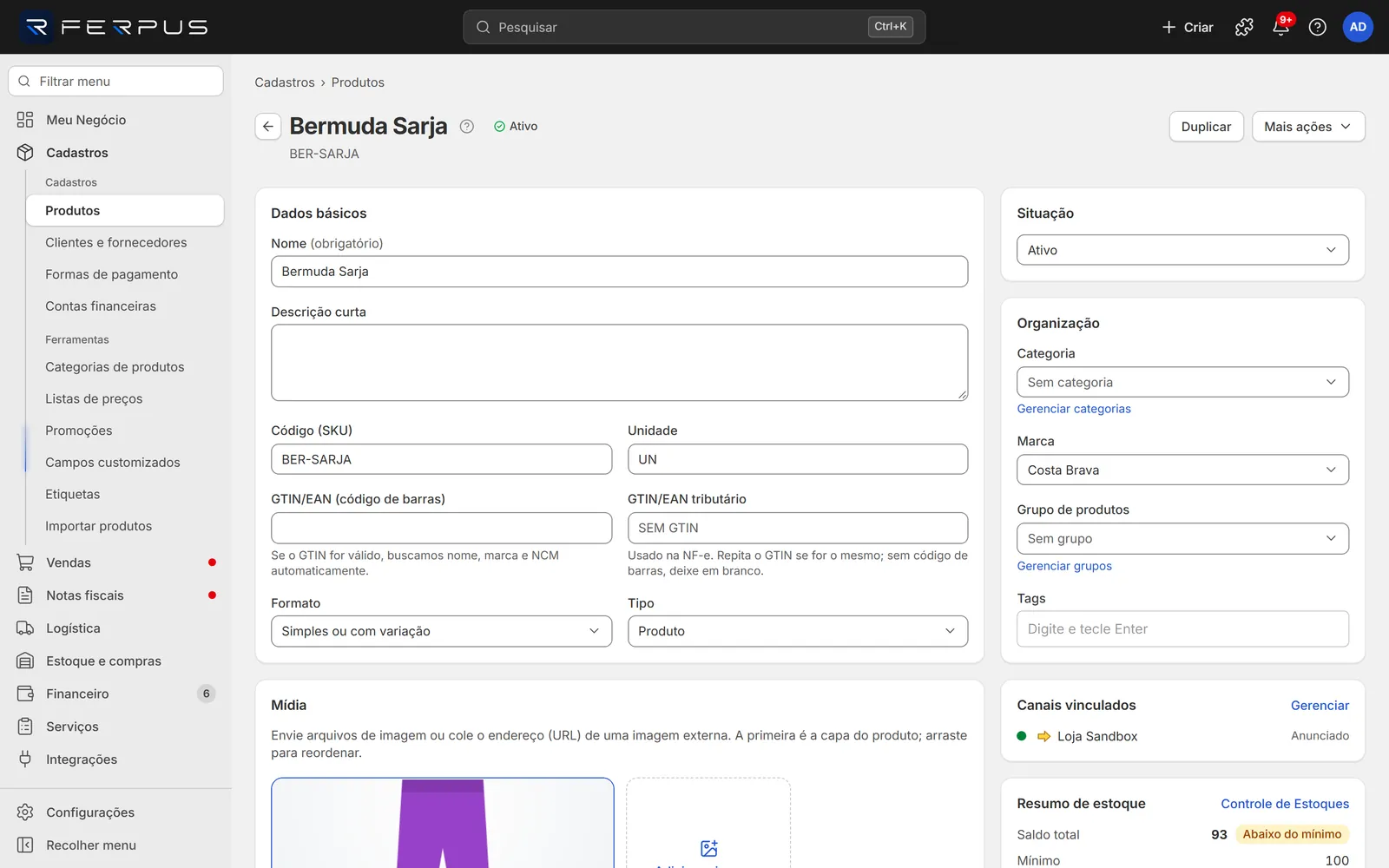
Pronto: o Ferpus abre o produto salvo, com a situação Ativo ao lado do nome e o código (SKU) logo abaixo. O passo a passo com exemplo está em Como cadastrar um produto simples.
Como alterar um produto
- Na lista, clique no nome do produto.
- Altere o que precisar. No topo da tela aparece a barra Alterações não salvas.
- Clique em Salvar na barra (ou em Descartar para voltar ao que estava gravado).
Pronto: aparece Produto salvo.
Campos
Nos rótulos, (obrigatório) marca o que precisa ser preenchido.
Dados básicos
| Campo | Obrigatório | O que informar | Exemplo |
|---|---|---|---|
| Nome | Sim | Nome com que o produto aparece em pedidos, notas e etiquetas. | Camiseta Básica Algodão Preta |
| Descrição curta | Não | Texto curto sobre o produto. | Camiseta 100% algodão, gola careca. |
| Código (SKU) | Não | Seu código interno, único, até 60 caracteres. Em branco, o Ferpus gera um código começando por P. | CAM-BAS-PRT |
| Unidade | Não | Como o produto é vendido, até 6 letras. Em branco, grava UN. | UN, PC, KG, CX |
| GTIN/EAN (código de barras) | Não | Código de barras com 8, 12, 13 ou 14 dígitos. Ao sair do campo, o Ferpus confere o dígito verificador e, se o GTIN for válido, preenche Nome, NCM, Marca e a primeira imagem que estiverem vazios. | 7891234567895 |
| GTIN/EAN tributário | Não | GTIN usado na NF-e. Repita o GTIN se for o mesmo; sem código de barras, deixe em branco. | 7891234567895 |
| Formato | Sim (já vem preenchido) | Simples ou com variação para o produto comum; Com composição (kit) para um produto formado por outros (kit ou composto). Ao escolher Com composição (kit), aparece o bloco Composição. Pela tela, um produto novo com composição é gravado como Kit (sem saldo próprio). O Composto (com saldo próprio, como um produto fabricado) só nasce pela importação de planilha; ao abri-lo aqui, o Formato mostra Com composição (kit) e ele continua composto ao salvar. Veja Kit ou composto?. Em uma variação, o campo fica bloqueado. | Com composição (kit) |
| Tipo | Sim (já vem preenchido) | Produto (mercadoria), Serviço (não controla estoque) ou Matéria-prima / insumo. Formato com composição só vale com Produto: com os outros dois, o Ferpus grava serviço ou insumo e descarta a composição. Não preenche o Tipo do item (SPED) (veja o bloco Tributação). | Produto |
Mídia
Fotos do produto. A primeira é a capa (etiqueta Capa) e aparece como miniatura na lista de produtos.
| Ação | Como fazer |
|---|---|
| Enviar imagem | Clique em Adicionar imagem ou arraste os arquivos para o bloco. Aceita PNG, JPG, WebP ou GIF, até 10 MB cada. |
| Usar imagem de outro site | Cole o endereço em URL da imagem (começando com https://) e clique em Adicionar por URL ou tecle Enter. |
| Trocar a capa | Clique na estrela (Usar como capa) da imagem desejada. |
| Mudar a ordem | Arraste a imagem, ou use Mover para antes e Mover para depois. |
| Tirar uma imagem | Clique na lixeira (Remover). |
As imagens são gravadas junto com o produto, ao clicar em Salvar.
Preço e custo
| Campo | Obrigatório | O que informar | Exemplo |
|---|---|---|---|
| Preço de venda (R$) | Não | Valor cobrado do cliente. Em branco, grava R$ 0,00. | 59,90 |
| Preço de custo (R$) | Não | Quanto você paga por unidade. Com os dois preços preenchidos, aparece abaixo a margem, por exemplo Margem de 50% sobre o preço de venda. | 29,95 |
Estoque
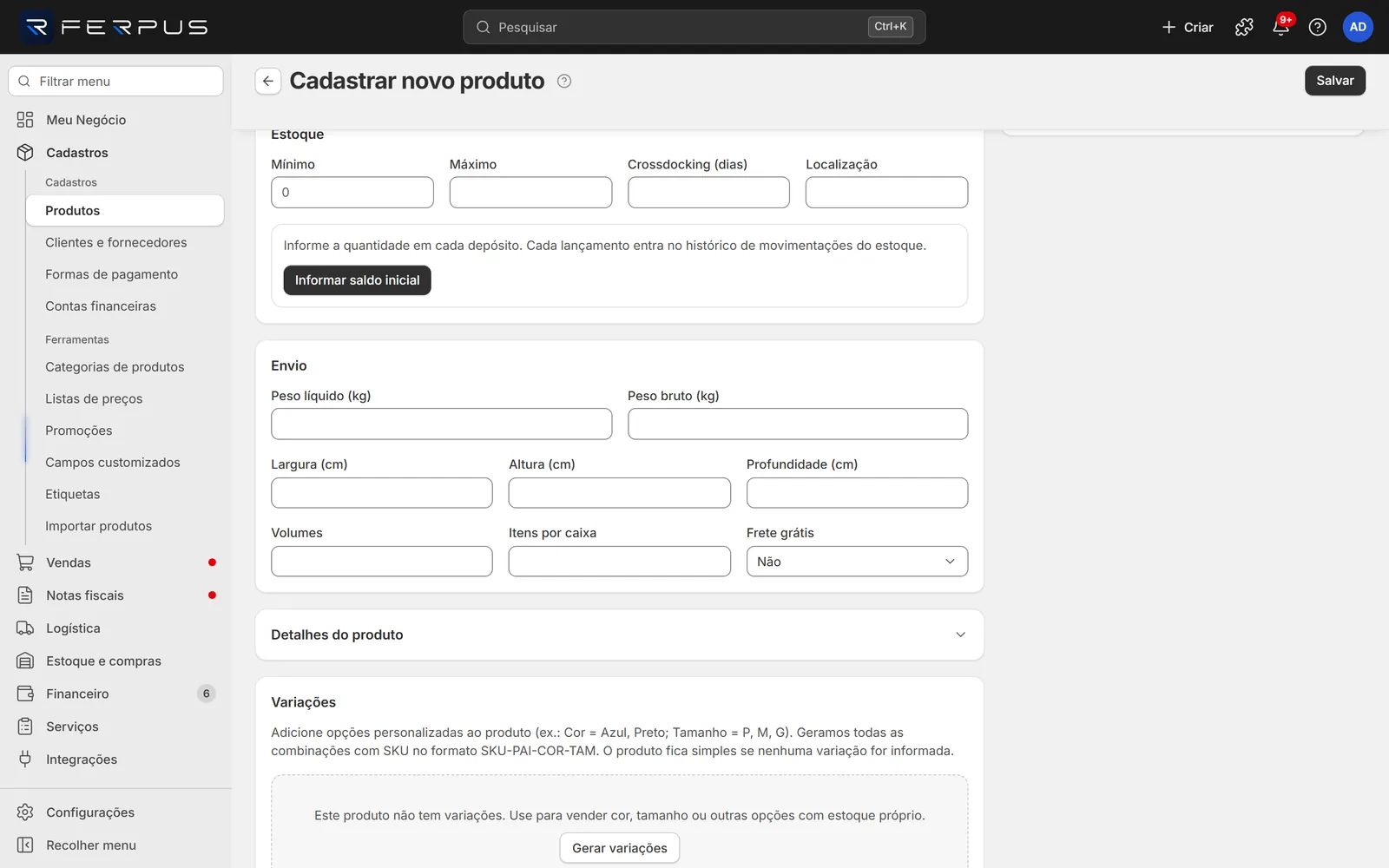
| Campo | Obrigatório | O que informar | Exemplo |
|---|---|---|---|
| Mínimo | Não | Quantidade mínima. Com saldo igual ou abaixo dela, o produto aparece como Abaixo do mínimo na lista. | 10 |
| Máximo | Não | Quantidade ideal para não comprar em excesso. | 100 |
| Crossdocking (dias) | Não | Dias a mais no prazo de entrega quando o produto vem direto do fornecedor. | 3 |
| Localização | Não | Onde o produto fica no depósito. | Corredor 2, prateleira B |
Saldo inicial (produto novo). Clique em Informar saldo inicial. Cada linha é um lançamento; para mais depósitos, clique em Adicionar depósito.
| Campo | Obrigatório | O que informar | Exemplo |
|---|---|---|---|
| Depósito | Sim | Depósito onde o saldo entra. Já vem o depósito padrão. | Depósito padrão |
| Quantidade | Sim | Quantidade em estoque hoje. Linha com quantidade vazia ou zero é ignorada. | 50 |
| Preço de compra unitário (R$) | Não | Custo de cada unidade deste saldo. | 29,95 |
| Observações do saldo inicial | Não | Anotação que vai para o histórico. | Contagem de abertura |
O saldo é lançado ao salvar o produto e entra no histórico de movimentações como Saldo inicial.
Saldo de produto já salvo. O bloco mostra o Saldo total e, por depósito, Físico, Reservado e Disponível. Para lançar mais saldo, clique em Lançar saldo por depósito, preencha as linhas e clique em Lançar saldo. Aparece Saldo lançado. O link Ver movimentações abre o histórico em Estoque.
Envio
| Campo | Obrigatório | O que informar | Exemplo |
|---|---|---|---|
| Peso líquido (kg) | Não | Peso só do produto. | 0,180 |
| Peso bruto (kg) | Não | Peso com embalagem, usado no frete. | 0,220 |
| Largura (cm) | Não | Largura da embalagem. | 25 |
| Altura (cm) | Não | Altura da embalagem. | 3 |
| Profundidade (cm) | Não | Comprimento da embalagem. | 30 |
| Volumes | Não | Quantas caixas ou pacotes saem para enviar uma unidade. | 1 |
| Itens por caixa | Não | Quantas unidades vêm em uma caixa fechada. | 12 |
| Frete grátis | Não | Sim se o produto é enviado sem cobrar frete. | Não |
Detalhes do produto
Bloco recolhido; clique no título para abrir. Ele já abre sozinho quando algum campo está preenchido.
| Campo | Obrigatório | O que informar | Exemplo |
|---|---|---|---|
| Condição | Não | Novo, Usado, Recondicionado ou Não especificado. | Novo |
| Linha de produto | Não | Linha ou coleção. | Verão 2026 |
| Departamento | Não | Departamento da loja. | Masculino |
| Produção | Não | Própria (você fabrica) ou Terceiros (outra empresa fabrica). | Terceiros |
| Data de validade | Não | Validade do produto. | 31/12/2026 |
| Descrição complementar | Não | Texto longo, com detalhes, medidas e cuidados. | Lavar à mão. Não usar alvejante. |
| Link externo | Não | Página do produto na sua loja. Com ele preenchido, o botão Ver na loja aparece no topo do produto salvo. | https://minhaloja.com.br/camiseta-preta |
| Vídeo (URL) | Não | Endereço de um vídeo do produto. | https://youtu.be/abc123 |
| Observações | Não | Anotações internas. | Reposição só em março. |
Variações
Use para vender o mesmo produto em cores, tamanhos ou outras opções, cada uma com SKU e estoque próprios.
- Clique em Gerar variações. Aparece uma linha com Nome do atributo =
Cor. - Em Opções (Enter ou Tab separa), digite cada valor e tecle Enter:
Azul,Preto. - Para outro atributo, clique em Adicionar variação e repita (ex.:
TamanhocomP,M,G). O Ferpus mostra quantas combinações serão criadas. - Clique em Gerar grade. A Grade de variações lista cada combinação com SKU, GTIN, Preço (R$), Estoque e Peso (kg). Campo vazio herda do produto; o SKU vazio vira
SKU-DO-PRODUTO-AZUL-P. - Produto novo: clique em Salvar e as variações são criadas junto. Produto já salvo: clique em Criar N variações.
Pronto: as variações aparecem na tabela Variações cadastradas (no produto já salvo, com a mensagem N criadas, 0 já existiam.). Cada variação recebe o nome <nome do produto> - Azul / P e herda unidade, NCM, CEST, origem, custo, marca, categoria e situação do produto.
Com variações já criadas, Renomear atributo (ex.: Cor para Cor do tecido) e Renomear valor (ex.: Azul para Azul marinho) mudam todas as variações do produto na hora, sem precisar salvar.
Passo a passo completo: Como cadastrar um produto com variações.
Composição
Aparece quando Formato = Com composição (kit). Liste os produtos que formam o kit.
- Em Qtd., digite a quantidade do componente no kit (ex.:
2). - Em Buscar produto para adicionar…, digite ao menos 2 letras do nome, SKU ou GTIN.
- Clique em Adicionar ao lado do produto encontrado.
A quantidade de cada componente pode ser corrigida na lista; Remover tira o componente. Passo a passo: Como cadastrar um kit.
Fornecedores
Quem fornece o produto, com o código e os preços de cada um. Clique em Adicionar fornecedor e preencha a janela Incluir fornecedor para o produto:
| Campo | Obrigatório | O que informar | Exemplo |
|---|---|---|---|
| Fornecedor | Sim | Digite o nome ou o CPF/CNPJ e clique no fornecedor. Trocar desfaz a escolha. Se ele não existir, use Cadastrar novo fornecedor (abre em outra aba). | Malharia Sul Ltda |
| Descrição | Não | Nome do produto na nota do fornecedor. | CAMISETA ALG PRETA M |
| Código | Não | Código do produto no fornecedor. | MS-4471 |
| Garantia | Não | Garantia em meses. | 3 |
| Preço de compra | Não | Preço na tabela do fornecedor. | 27,50 |
| Preço de custo | Não | Custo final (com frete e impostos). Já vem com o Preço de custo (R$) do produto. | 29,95 |
| Fornecedor padrão deste produto | Não | Marque para o fornecedor principal. O primeiro fornecedor incluído vira padrão se nenhum estiver marcado. | Marcado |
Clique em Ok. O fornecedor entra na tabela; o lápis (Editar) e a lixeira (Remover) ficam no fim da linha. Os fornecedores são gravados ao clicar em Salvar.
Tributação
Bloco recolhido; clique no título para abrir. Preencha só se for emitir nota fiscal.
| Campo | Obrigatório | O que informar | Exemplo |
|---|---|---|---|
| Origem da mercadoria | Sim (vem 0 - Nacional) | Primeiro dígito do CST/CSOSN na NF-e: 0 se foi fabricado no Brasil; 1 ou 2 se foi importado. | 0 - Nacional |
| NCM (8 dígitos) | Não | Classificação fiscal. Está na nota do seu fornecedor. Pode digitar com pontos. | 6109.10.00 |
| CEST (7 dígitos) | Não | Só para produtos com substituição tributária de ICMS. | 28.038.00 |
| % Tributos | Não | Percentual aproximado de tributos mostrado no cupom (Lei da Transparência), de 0 a 100. | 31,45 |
| Tipo do item (SPED) | Não | Classificação no SPED Fiscal. Em dúvida, use 00 - Mercadoria para revenda. Não depende do Tipo do produto: escolha à mão (veja a tabela abaixo). | 00 - Mercadoria para revenda |
Grupos que abrem ao clicar no título:
| Grupo | Campos | Exemplo |
|---|---|---|
| IPI | CST do IPI (lista de 00 a 99), Enquadramento do IPI (3 dígitos), Alíquota do IPI (%) (0 a 100) | 50 - Saída tributada; 999; 6,5 |
| ICMS | Valor base ICMS ST para retenção, Valor ICMS ST para retenção, Valor ICMS próprio do substituto | 120,00; 21,60; 12,00 |
| PIS / COFINS | Valor PIS fixo, Valor COFINS fixo | 0,10; 0,46 |
| Combustível | Código ANP, Descrição conforme ANP (SIMP) | 210203001; GLP |
| Dados adicionais | Informações adicionais: texto impresso na nota fiscal junto ao item | Produto com garantia de 90 dias. |
Atributos da categoria
Aparece quando a Categoria escolhida tem atributos, com o texto Campos exigidos pela categoria X. Atributo marcado (obrigatório) precisa ser preenchido para salvar. Os atributos são definidos em Categorias de produtos.
Campos customizados
Aparece quando sua empresa criou campos customizados. Cada campo vem com o tipo definido (texto, número, data, lista ou Sim/Não). O link Configurar campos abre a tela de configuração.
Situação (lateral)
| Campo | Obrigatório | O que informar | Exemplo |
|---|---|---|---|
| Situação | Sim (vem Ativo) | Ativo ou Inativo. Inativo some da busca de produtos da frente de caixa. | Ativo |
Organização (lateral)
| Campo | Obrigatório | O que informar | Exemplo |
|---|---|---|---|
| Categoria | Não | Categoria do produto. A lista mostra só o nome da categoria, sem a categoria pai. Gerenciar categorias abre a tela de categorias. | Camisetas |
| Marca | Não | Uma das marcas já existentes no Ferpus. Esta tela não cria marca nova. | Sem marca |
| Grupo de produtos | Não | Grupo para tributação e relatórios. Gerenciar grupos abre a janela Grupos de produtos, onde você digita o Nome do grupo e clica em Adicionar, ou usa Excluir. | Confecção |
| Tags | Não | Palavras-chave para buscar e agrupar. Tecle Enter, Tab ou vírgula após cada uma; Backspace no campo vazio apaga a última. | algodão, básico |
Canais vinculados e Resumo de estoque (lateral)
- Canais vinculados lista cada canal de venda conectado como Anunciado ou Não anunciado. Gerenciar abre Integrações. Em produto novo aparece Salve o produto para vincular aos canais de venda.
- Resumo de estoque mostra Saldo total com a etiqueta Em estoque, Abaixo do mínimo ou Sem estoque, o Mínimo, o Máximo e o número de Variações. Controle de Estoques abre a tela de Estoque.
Botões e ações
| Ação | Onde fica | O que faz |
|---|---|---|
| Salvar | Canto superior direito (produto novo); barra Alterações não salvas (produto existente) | Grava o produto. No produto novo, lança também o saldo inicial e cria as variações da grade. |
| Descartar | Barra Alterações não salvas | Volta ao que estava gravado e apaga o rascunho. |
| Voltar | Seta à esquerda do título (Voltar para a lista) | Volta para a lista de produtos. |
| Duplicar | Topo do produto salvo | Cria uma cópia (SKU <SKU>-COPIA, nome <nome> (cópia), sem GTIN e sem variações) e abre a cópia. |
| Ver na loja | Topo do produto salvo, se houver Link externo | Abre a página do produto na sua loja, em outra aba. |
| Imprimir etiquetas | Mais ações | Abre Etiquetas com este produto. |
| Excluir | Mais ações | Pede confirmação (Excluir produto?) e exclui o produto e as variações dele. |
| Ajuda desta tela | ? ao lado do título | Abre esta página. |
Atalhos de teclado
| Tecla | O que faz |
|---|---|
| Enter | Em Tags e Opções das variações, confirma o valor digitado. Em URL da imagem, adiciona a imagem. |
| F1 | Abre esta página de ajuda. |
Erros comuns
| Mensagem | Causa | O que fazer |
|---|---|---|
| Informe o nome do produto. | Nome em branco. | Digite o nome e clique em Salvar. |
| O NCM tem 8 dígitos. Confira o número na nota do fornecedor. | NCM com mais ou menos de 8 números. | Copie o NCM da nota do fornecedor (ex.: 61091000). |
| O CEST tem 7 dígitos. | CEST com mais ou menos de 7 números. | Corrija ou apague o CEST. |
| GTIN inválido: confira os dígitos (8, 12, 13 ou 14 números com dígito verificador). | Número digitado errado ou com dígito verificador que não confere. | Copie o número que está embaixo do código de barras da embalagem. Sem código de barras, deixe em branco. |
| Este GTIN já está cadastrado no produto X. | Outro produto já usa esse GTIN. | Abra o produto X na lista; se for o mesmo item, não cadastre de novo. |
| GTIN não encontrado na base de consulta. Preencha os dados manualmente. | O GTIN é válido, mas não está na base de consulta. | Preencha nome e NCM à mão. |
| Consulta de GTIN indisponível agora. Preencha manualmente. | A base de consulta não respondeu. | Preencha à mão ou saia do campo GTIN de novo mais tarde. |
| Já existe um produto com este SKU. Use outro código ou abra o produto existente. | O Código (SKU) já é de outro produto. | Troque o código ou deixe em branco para o Ferpus gerar um. |
Não foi possível salvar o produto. Dados inválidos com Atributo "Cor" e obrigatorio | A categoria exige esse atributo. | Preencha o atributo no bloco Atributos da categoria. |
| Nenhuma mensagem, mas ao reabrir o kit o Formato está em Simples ou com variação e a Composição sumiu | O kit foi salvo com Tipo em Serviço ou Matéria-prima / insumo. O Ferpus grava o produto com esse tipo e descarta os componentes, sem aviso. | Mude Tipo para Produto, volte Formato para Com composição (kit), inclua os componentes de novo e salve. |
Não foi possível salvar o produto. Dados inválidos com Um produto nao pode ser componente de si mesmo | O kit está na própria composição. | Remova-o da Composição. |
Não foi possível salvar o produto. Dados inválidos com Fornecedor excluido ou inativo: X. Escolha outro ou reative o contato. | O fornecedor foi excluído ou inativado. | Remova-o em Fornecedores ou reative o contato. |
Não foi possível salvar o produto. Dados inválidos com Enquadramento do IPI deve ter 3 digitos | Enquadramento do IPI com 1 ou 2 dígitos. | Use os 3 dígitos (ex.: 999). |
| Preencha este campo. | Campo customizado obrigatório vazio. | Preencha o campo indicado em Campos customizados. |
| Produto salvo, mas o saldo inicial não foi lançado: lance-o em Estoque. | Produto salvo, mas o lançamento de saldo falhou (sem depósito, ou produto é kit ou serviço). | Kit e serviço: ignore. Outros: use Lançar saldo por depósito no bloco Estoque. |
| Produto salvo, mas as variações não foram geradas: gere-as na etapa Variações. | O produto foi gravado, mas a criação das variações falhou. | No bloco Variações, gere a grade de novo e clique em Criar N variações. |
| Não foi possível gerar as variações. Confira os atributos (máximo de 500 combinações). | Mais de 500 combinações, SKU repetido na grade ou GTIN inválido em uma linha. | Reduza as opções ou corrija SKU/GTIN da linha. |
| Não foi possível lançar o saldo. Verifique o depósito e a quantidade. | Lançamento de saldo recusado. | Confira o Depósito e a Quantidade e clique em Lançar saldo de novo. |
| Informe a quantidade a lançar. | Lançar saldo sem quantidade maior que zero. | Digite a Quantidade. |
| Produto não encontrado. Ele pode ter sido excluído; volte para a lista e busque novamente. | O endereço aponta para um produto excluído. | Clique em Voltar para a lista. |
| Informe um endereço que comece com http:// ou https://. | URL da imagem sem http:// ou https://. | Cole o endereço completo da imagem. |
| arquivo.bmp: tipo de arquivo não aceito (use PNG, JPG, WebP ou GIF). | Formato de imagem não aceito. | Converta para PNG, JPG, WebP ou GIF. |
| foto.jpg: maior que 10 MB. | Imagem grande demais. | Reduza a imagem para menos de 10 MB. |
| Não foi possível salvar o produto. (sem detalhe, depois de confirmar Excluir produto?) | A exclusão falhou: falta de permissão para excluir ou falha de conexão. | Tente de novo; se repetir, peça a permissão ao administrador. |
| Não foi possível clonar o produto. | Duplicar falhou: falta de permissão para cadastrar ou falha de conexão. | Tente de novo; se repetir, peça a permissão ao administrador. |
| Este fornecedor já está vinculado ao produto. | O fornecedor já está na tabela. | Use o lápis (Editar) da linha existente. |
Perguntas frequentes
Preciso preencher a Tributação para vender? Para pedido de venda, não. Para emitir NF-e ou NFC-e, preencha ao menos Origem da mercadoria e NCM (8 dígitos).
Posso trocar um produto simples para kit depois? Sim. Mude o Formato para Com composição (kit), inclua os componentes em Composição e salve.
Como dou estoque para uma variação? Na tabela Variações cadastradas, clique no SKU da variação. Ela abre como um produto; use Lançar saldo por depósito no bloco Estoque.