
Ajuda da tela
Clientes e fornecedores
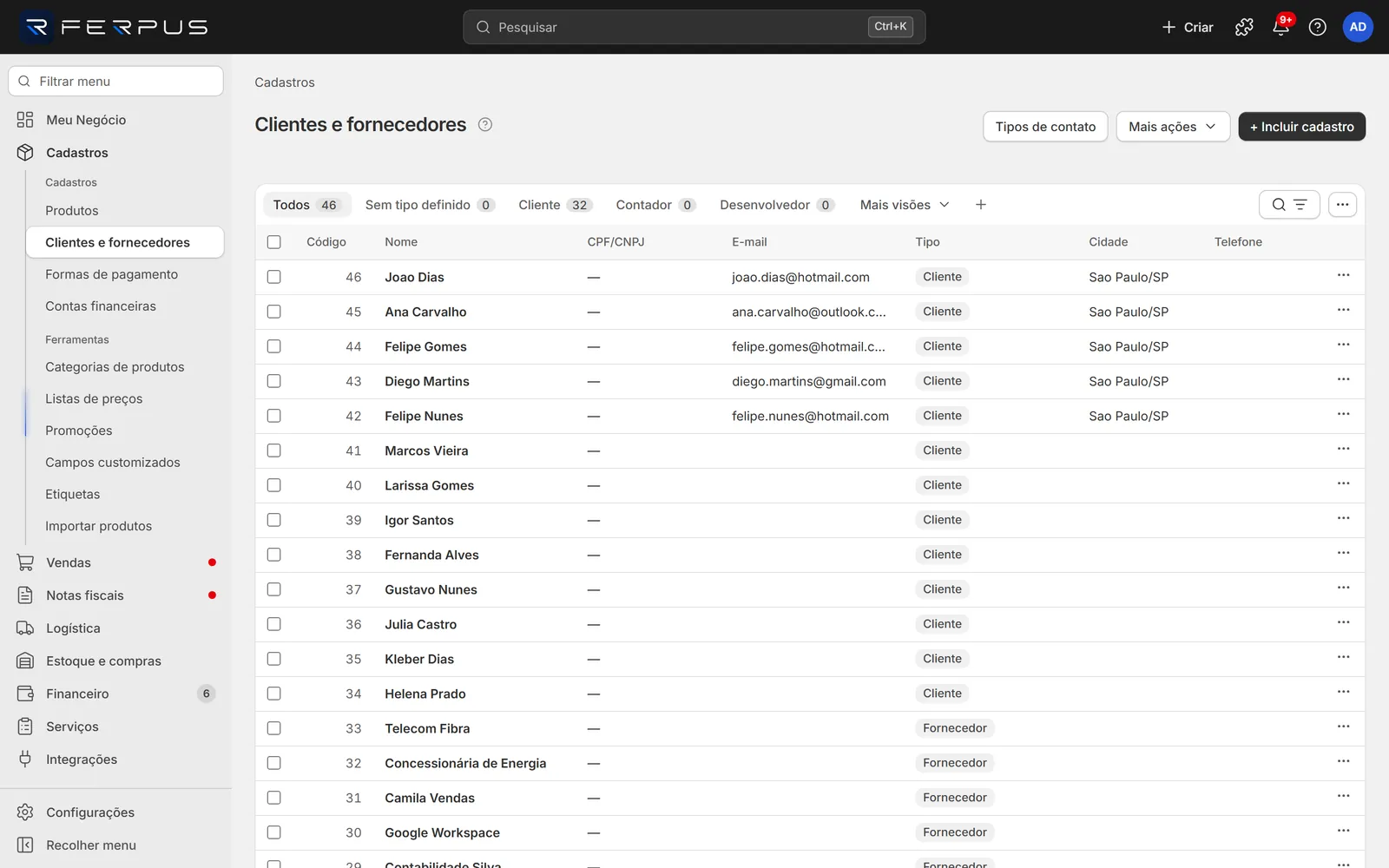
Lista única de clientes, fornecedores, transportadores, vendedores e outros contatos, com filtros, ações em lote, exportação e impressão.
Onde fica no Ferpus
CadastrosClientes e fornecedores
Dentro do Ferpus, aperte F1 nesta tela para voltar a esta página.
Nesta página · 8 seções
Contato é qualquer pessoa ou empresa com quem você negocia: cliente, fornecedor, transportador, vendedor, técnico, contador. No Ferpus todos ficam em um só cadastro. O que diferencia um do outro é o Tipo de contato, e o mesmo contato pode ter mais de um tipo (por exemplo, cliente e fornecedor ao mesmo tempo).
Antes de começar
- Para incluir, alterar, ativar, inativar e vincular vendedor você precisa da permissão de escrita em contatos. Sem ela, peça acesso ao administrador.
- Na lista, Excluir (na linha ou na barra de lote) usa a mesma permissão de escrita. Já Mais ações > Excluir, dentro do cadastro do contato, exige a permissão de exclusão em contatos.
- Para usar Vincular a vendedor, cadastre antes o vendedor como contato com o tipo Vendedor marcado.
Como incluir um contato
- Clique em + Incluir cadastro (ou tecle N com o foco fora de um campo).
- Preencha a tela de cadastro. Os campos estão em Cadastro de contato.
- Clique em Salvar.
Passo a passo de um cliente pessoa jurídica: Como cadastrar um cliente pelo CNPJ.
Lista e filtros
Abas por tipo
No alto da lista ficam as abas Todos, Sem tipo definido e uma aba para cada tipo de contato (Cliente, Fornecedor, Transportador, Vendedor, Técnico, Contador, Desenvolvedor, Funcionário e os tipos que você criar). O número ao lado de cada aba é a quantidade de contatos daquele tipo. Quando não cabem todas, as demais ficam em Mais visões.
Busca e filtros
Clique no botão de lupa (Buscar e filtrar) ou tecle /.
| Filtro | O que faz | Exemplo |
|---|---|---|
| Buscar na tabela… | Procura no nome, nome fantasia, CPF/CNPJ (só números) e e-mail. Pode digitar só parte. | Souza, 11144477735, @outlook.com |
| Situação | Mostra só ativos ou só inativos. | Situação: Inativo |
| Vendedor | Contatos vinculados a um vendedor. | Vendedor: Maria Souza |
| Estado | UF do endereço. | Estado: SP |
| Município | Cidade do endereço (lista as cidades da página atual). | Município: Campinas |
| Mês de aniversário | Pela data de nascimento. | Mês de aniversário: Outubro |
Cada filtro ativo vira um chip; clique no x do chip para tirá-lo, ou em Limpar tudo.
Filtro salvo (visão)
Montou uma combinação de busca e filtros que usa sempre (ex.: Estado SP + vendedor Maria Souza)? Clique no + ao lado das abas (Salvar visão), dê um nome e confirme. A visão vira uma aba nova e fica guardada neste navegador.
Colunas
Código, Nome, CPF/CNPJ, E-mail, Tipo, Cidade e Telefone. A coluna Nome fantasia começa oculta. Para mostrar ou esconder colunas, use o botão Mais opções (⋯) da tabela > Colunas. Clique no título de Código, Nome, CPF/CNPJ, E-mail, Cidade ou Telefone para ordenar. Tipo não ordena, e o clique em Nome fantasia não ordena pelo nome fantasia: a lista fica na ordem de inclusão do contato.
Na coluna Nome aparecem dois selos:
- Padrão: o contato "Consumidor final", usado pelo sistema. Ele não pode ser excluído nem inativado.
- Inativo: contato inativado.
Botões e ações
| Ação | Onde fica | O que faz |
|---|---|---|
| + Incluir cadastro | Topo, à direita | Abre o cadastro de um contato novo. |
| Tipos de contato | Topo | Abre a janela para criar, renomear e excluir tipos próprios (veja abaixo). |
| Mais ações > Importar CSV | Topo | Abre a importação de planilha. Em O que importar, escolha Contatos. |
| Mais ações > Contatos agrupados | Topo | Abre a impressão dos contatos filtrados, agrupados por localidade. |
| Mais ações > Aniversariantes | Topo | Abre a impressão dos aniversariantes do mês entre os contatos filtrados. |
| Mais ações > Exportar para planilha | Topo | Baixa clientes-e-fornecedores.csv com todos os contatos da aba e dos filtros atuais: Código, Nome, Fantasia, CPF/CNPJ, E-mail, Telefone, Celular, Cidade, UF, Tipos de contato e Situação. |
| Mais opções (⋯) > Exportar CSV | Barra da tabela | Baixa as colunas visíveis. Com linhas marcadas, exporta só as marcadas da página que está na tela. |
| Mais opções (⋯) > Densidade | Barra da tabela | Compacta ou Confortável. |
| Ações da linha (⋯) > Editar | Fim de cada linha | Abre o cadastro do contato. Clicar no nome faz o mesmo. |
| Ações da linha (⋯) > Inativar / Ativar | Fim de cada linha | Muda a situação do contato na hora. |
| Ações da linha (⋯) > Excluir | Fim de cada linha | Pede confirmação e exclui. O contato deixa de aparecer nas listas. |
Ações em lote
Marque as caixas à esquerda das linhas (ou a do cabeçalho, para marcar a página toda). Você pode trocar de página e marcar mais: as marcações se somam, e a contagem (ex.: 12 selecionados) mostra o total. Trocar de aba, de busca ou de filtro desmarca tudo; Limpar seleção também. Aparece a barra de lote:
| Ação | O que faz |
|---|---|
| Ativar | Ativa os marcados. Aviso: "N contatos ativados." |
| Inativar | Inativa os marcados. |
| Vincular a vendedor | Abre a janela Vincular a vendedor: escolha o Vendedor e clique em Aplicar. Para tirar o vínculo, escolha Sem vendedor (remover vínculo). |
| Excluir (no menu da barra) | Pergunta "Excluir N contatos?" e exclui ao confirmar. |
As ações acima valem para todos os marcados, inclusive os de outras páginas. Já Mais opções (⋯) > Exportar CSV exporta só os marcados da página que está na tela.
Tipos de contato
Em Tipos de contato você vê os tipos padrão (marcados Padrão, não podem ser alterados) e os seus.
- Para criar: digite em Nome do novo tipo (ex.:
Representante) e clique em Incluir. - Para renomear: altere o nome no campo e clique fora dele.
- Para excluir: clique em Excluir e confirme. O tipo é retirado dos contatos que o usam.
Impressão
Em Contatos agrupados, escolha Agrupar impressão por (Estados, Estados - Municípios ou Estados - Municípios - Bairros) e marque ou desmarque Imprime endereço do contato. Em Aniversariantes, escolha o Mês de aniversário. Clique em Imprimir. Os dois relatórios respeitam a aba e os filtros que estavam na lista. Voltar para a lista retorna sem imprimir.
Atalhos de teclado
| Tecla | O que faz |
|---|---|
| N | Abre um cadastro novo. |
| / | Abre a busca e coloca o cursor nela. |
Os atalhos não funcionam enquanto o cursor está dentro de um campo.
Erros comuns
| Mensagem | Causa | O que fazer |
|---|---|---|
| Não foi possível carregar os contatos. Verifique sua conexão e tente novamente. | A lista não respondeu (conexão ou servidor). | Clique em Tentar novamente. |
| Não foi possível concluir a ação. Tente novamente. | Uma ação em lote falhou. A causa mais comum é ter o contato "Consumidor final" (selo Padrão) entre os marcados para Inativar ou Excluir. | Desmarque o "Consumidor final" e repita. Se não for o caso, confira sua permissão. |
| Nenhum resultado encontrado. Ajuste a busca ou limpe os filtros para ver mais registros. | Há busca ou filtro ativo e nenhum contato da aba aberta combina com eles. | Apague a busca ou clique em Limpar tudo. |
| Nenhum contato cadastrado ainda (com os botões Incluir cadastro e Importar CSV) | A aba de tipo aberta não tem nenhum contato (ex.: Transportador sem cadastros) e não há busca nem filtro. Nesse caso a tabela e as abas somem da tela. | Para cadastrar um contato desse tipo, clique em Incluir cadastro. Para voltar à lista completa, clique de novo em Clientes e fornecedores no menu lateral: a lista abre na aba Todos. |
| Nenhum contato para os filtros escolhidos. (na impressão) | A aba e os filtros da lista não trazem nenhum contato. | Volte para a lista, ajuste os filtros e abra a impressão de novo. |
| Nenhum aniversariante neste mês entre os contatos filtrados. | Nenhum contato filtrado tem Data de nascimento no mês escolhido. | Troque o Mês de aniversário ou preencha a data de nascimento nos cadastros. |
Perguntas frequentes
Um fornecedor que também compra de mim precisa de dois cadastros? Não. Abra o cadastro e marque os dois tipos, Cliente e Fornecedor.
A busca não acha o CNPJ que digitei com pontos.
O CPF/CNPJ é guardado só com números. Digite sem pontos, barra e traço: 12345678000195.