
Ajuda da tela
Listas de preços
Cria listas de preço por produto (ex.: Atacado), define a margem-alvo de cada canal, simula preço e margem e ajusta o preço por canal.
Onde fica no Ferpus
CadastrosListas de preços
Dentro do Ferpus, aperte F1 nesta tela para voltar a esta página.
Nesta página · 9 seções
A tela Preços reúne tudo o que define quanto o produto custa para o cliente. Uma lista de preços é uma tabela com um preço por produto (ex.: Atacado, Revenda) que você escolhe no pedido de venda. Uma política de canal calcula o preço de venda a partir do custo, da comissão, dos impostos e da margem que você quer em cada canal.
Antes de começar
- Permissão de leitura de preços para ver a tela; permissão de escrita para criar, alterar e excluir.
- Os produtos precisam estar cadastrados. Para as políticas de canal calcularem preço, o produto precisa ter custo.
Qual preço vale no pedido
Quando você inclui um produto no pedido de venda sem digitar o preço, o Ferpus usa o primeiro que encontrar nesta ordem:
- Preço manual do canal (aba Preços por canal, selo Manual).
- Preço calculado do canal pela política (aba Preços por canal).
- Preço da lista escolhida no campo Lista de preço do pedido. Sem lista escolhida, vale a lista Padrão do canal; sem ela, a lista Padrão de Todos os canais.
- Preço de venda do cadastro do produto. Sem preço em nenhuma fonte, a linha entra com o preço de venda do cadastro, mesmo que seja 0,00. Confira o valor antes de salvar o pedido.
Códigos de canal
O Canal de uma política ou de uma lista é um código digitado à mão. Ele só funciona se for igual ao código que o pedido carrega. O código vem de onde o pedido nasce:
| Onde o pedido nasce | Loja que aparece no pedido | Código do canal |
|---|---|---|
| Vendas > Pedidos de venda, com Loja Manual (já vem assim) | Manual | manual |
| Mesma tela, com Loja Loja virtual | Loja virtual | storefront |
| Mesma tela, com Loja PDV | PDV | pdv |
| Venda finalizada na Frente de caixa (PDV) | PDV | pdv |
| Proposta comercial convertida em pedido | Manual | manual |
| Pedido importado de uma integração de marketplace | O próprio código (ex.: mercadolivre) | O código do provedor da conexão: sandbox, mercadolivre, shopee, amazon, nuvemshop ou shopify |
Aba Listas de preço
Como criar uma lista
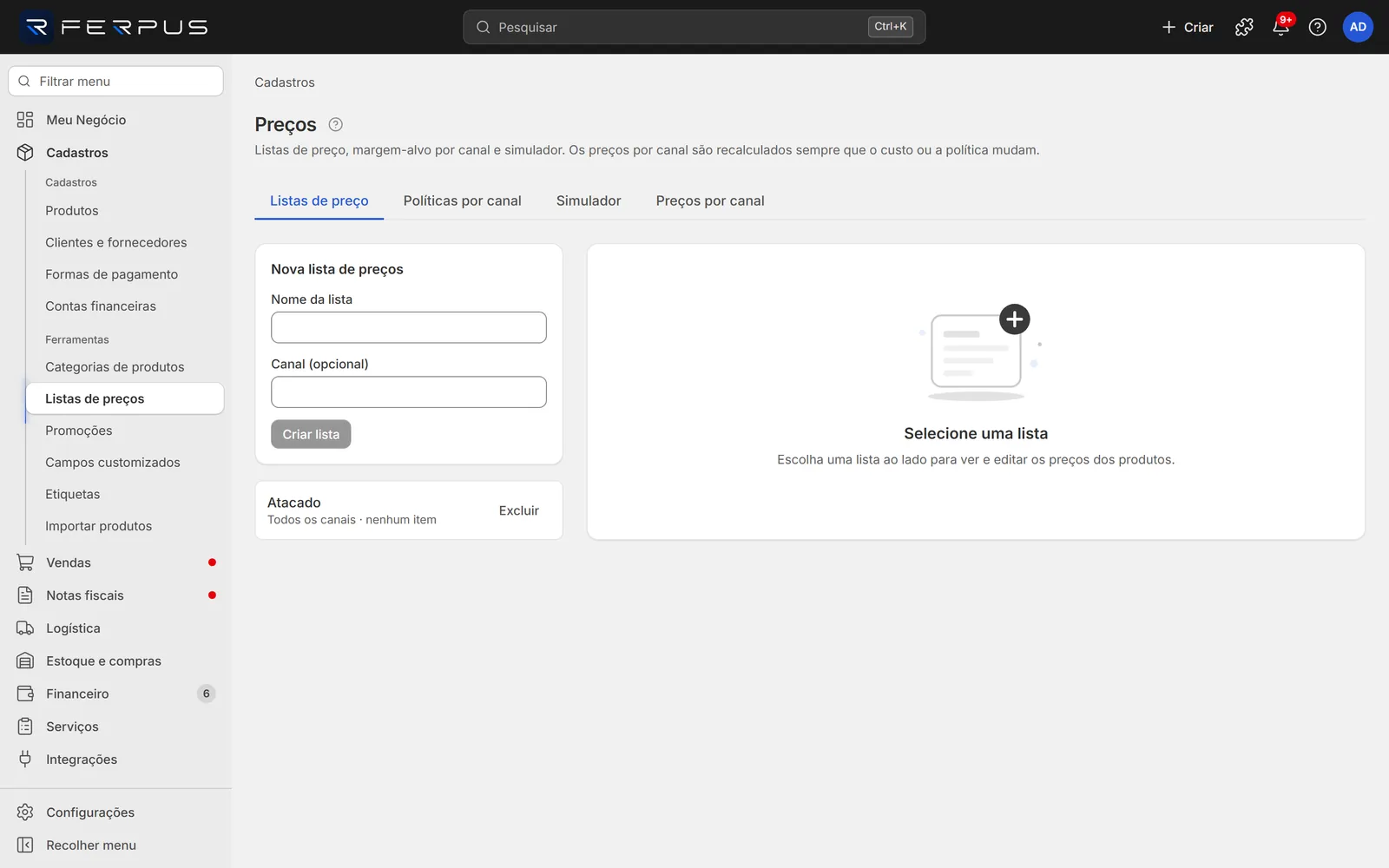
- No quadro Nova lista de preços, preencha Nome da lista.
- Deixe Canal (opcional) vazio, a menos que esta vá ser a lista padrão de um canal (veja a linha do campo abaixo).
- Clique em Criar lista. A lista aparece abaixo e já fica aberta à direita.
- No campo Buscar produto por SKU, nome ou GTIN…, digite parte do código ou do nome, escolha o produto com as setas e tecle Enter (ou clique nele). O produto entra com o preço do cadastro.
- Na coluna Preço, digite o preço da lista e saia do campo. A alteração é salva ao sair do campo.
Passo a passo: Como criar uma lista de preços para atacado.
| Campo | Obrigatório | O que informar | Exemplo |
|---|---|---|---|
| Nome da lista | Sim | Nome que aparece no campo Lista de preço do pedido. O botão Criar lista só habilita com o nome preenchido. | Atacado |
| Canal (opcional) | Não | Só conta para a lista padrão: com Tornar padrão, a lista vira a padrão deste canal (vazio: de Todos os canais). Não limita onde a lista vale: escolhida no campo Lista de preço do pedido, ela vale em qualquer Loja, com ou sem canal. Use um código de Códigos de canal; com outro texto, a lista nunca vira padrão de pedido algum. | manual |
| Preço (na tabela da lista) | Não | Preço do produto nesta lista, em R$. Vem o preço do cadastro. Se você apagar o valor (ou digitar algo que não é número) e sair do campo, a lista grava 0,00 sem aviso, e o pedido que usar esta lista inclui o produto a R$ 0,00. | 49,90 |
Botões e ações da aba
| Ação | Onde fica | O que faz |
|---|---|---|
| Criar lista | Quadro Nova lista de preços | Cria a lista e abre à direita. |
| Clique no nome da lista | Lista à esquerda | Abre a lista à direita. Embaixo do nome: canal (ou Todos os canais) e quantidade de itens. |
| Excluir (na lista) | Ao lado de cada lista | Exclui a lista com todos os preços. Não pede confirmação. |
| Tornar padrão | Topo da lista aberta | Torna esta a lista Padrão do canal dela. A que era padrão no mesmo canal deixa de ser. |
| Excluir (no item) | Coluna Ações | Tira o produto da lista. Não pede confirmação. |
| Seta ao lado do SKU ou do nome | Tabela da lista | Abre o cadastro do produto. |
Aba Políticas por canal
A política calcula o preço de venda de cada produto num canal: Preço = (custo + taxa fixa + subsídio de frete) ÷ (1 − (comissão + imposto + margem)). O resultado é sempre arredondado para cima.
Como criar uma política
- No quadro Nova política de canal, preencha Canal (ex.:
mercadolivre). - Preencha as taxas e a margem.
- Clique em Salvar política.
| Campo | Obrigatório | O que informar | Exemplo |
|---|---|---|---|
| Canal | Sim | Código do canal, igual ao do pedido: manual, pdv, storefront ou o código do marketplace (veja Códigos de canal). Um por política. Código diferente não dá erro, mas a política nunca se aplica. | mercadolivre |
| Comissão do marketplace (%) | Não | Comissão cobrada pelo canal. Vem 0. | 14 |
| Taxa fixa por venda (R$) | Não | Tarifa fixa por venda. Vem 0,00. | 6,00 |
| Imposto (%) | Não | Percentual de impostos sobre a venda. Vem 0. | 6 |
| Subsídio de frete (R$) | Não | Parte do frete que você paga por venda. Vem 0,00. | 0,00 |
| Margem-alvo (%) | Não | Margem que você quer no preço. Vem 20. | 20 |
| Margem mínima (%) | Não | Piso de margem. Se for maior que a margem-alvo, o preço do canal é calculado com ela. O simulador avisa quando a margem fica abaixo dela. Vem 0. | 8 |
| Arredondamento | Não | Sem arredondamento, Terminar em ,90 ou Terminar em ,99. | Terminar em ,90 |
Na tabela de políticas, Editar carrega a política no quadro (o título vira Editar política do canal …; o canal não muda) e Cancelar desiste da edição. Excluir remove a política na hora. Ao salvar uma política, os preços do canal são recalculados. Ao excluir, os preços calculados daquele canal são apagados e só os preços manuais ficam; sem preço do canal, o pedido passa a usar a lista de preço ou o preço do cadastro do produto.
Aba Simulador
Teste preço e margem sem gravar nada. O resultado muda enquanto você digita.
| Campo | O que informar | Exemplo |
|---|---|---|
| Custo (R$) | Custo do produto. Vem 50,00. | 42,00 |
| Preço de venda (R$) | Vazio: calcula o preço pela margem-alvo (ou pela margem mínima, se for maior). Preenchido: mostra a margem que esse preço entrega. | 79,90 |
| Canal | Uma política cadastrada, ou Política personalizada para digitar comissão, taxas, margem e arredondamento ali mesmo. | mercadolivre |
O quadro Resultado mostra Preço de venda, Custo (R$), Comissão, Taxa fixa, Imposto, Subsídio de frete, Lucro e Margem. Se a margem ficar abaixo da margem mínima, aparece "Atenção: a margem resultante está abaixo da margem mínima da política."
Aba Preços por canal
Lista o preço de cada produto em cada canal com política: SKU, Produto, Canal, Custo, Preço e Margem. Escolha o canal no seletor do topo (Todos os canais mostra todos).
Para fixar um preço à mão:
- Clique em Ajustar preço na linha do produto.
- Na janela Ajustar preço manualmente, digite o preço (ex.:
89,90). - Clique em Salvar preço manual. A linha ganha o selo Manual.
Preço manual não muda quando o custo muda. Para voltar ao cálculo, abra Ajustar preço e clique em Voltar ao preço calculado.
A tabela tem busca, ordenação por coluna e, em Mais opções (⋯), Exportar CSV (arquivo precos-por-canal.csv).
Erros comuns
| Mensagem | Causa | O que fazer |
|---|---|---|
| Revise os valores informados: comissão, imposto e margem somados devem ficar abaixo de 100%. | Comissão + imposto + a maior entre margem-alvo e margem mínima somam 100% ou mais. | Baixe a margem-alvo e a margem mínima ou confira se digitou 14 (e não 140) na comissão. |
| Já existe uma política para este canal. Edite a existente na tabela. | Você tentou criar uma segunda política para o mesmo canal. | Clique em Editar na política existente. |
| Cadastre a política deste canal na aba Políticas por canal para poder simular. | O canal escolhido no simulador não tem política. | Crie a política ou use Política personalizada. |
| Peça a um administrador a permissão necessária para esta ação. | Seu perfil não pode alterar preços. | Peça a permissão de escrita em preços. |
| Sua sessão expirou. Entre novamente para continuar. | A sessão terminou. | Entre de novo no Ferpus. |
| Nenhuma mensagem, mas o pedido ignora a política ou a lista padrão do canal | O Canal foi digitado diferente do código do pedido (ex.: Manual em vez de manual). | Exclua a política e crie de novo com o código certo (o canal de uma política não muda na edição). O canal da lista também não muda depois de criada: crie outra lista com o código certo, inclua os preços, clique em Tornar padrão e exclua a antiga. Veja Códigos de canal. |
| Lista sem produtos | A lista aberta ainda não tem itens. | Busque um produto no campo acima da tabela. |