
Ajuda da tela
Categorias de produtos
Organize os produtos em categorias e subcategorias e defina atributos (Cor, Tamanho, Voltagem) que passam a ser pedidos no cadastro do produto.
Onde fica no Ferpus
CadastrosFerramentasCategorias de produtos
Dentro do Ferpus, aperte F1 nesta tela para voltar a esta página.
Nesta página · 8 seções
Categoria é a gaveta onde o produto fica: Vestuário, Vestuário › Camisetas, Calçados. Ela serve para filtrar a lista, mudar produtos em lote e, com atributos, obrigar o preenchimento de informações próprias daquele tipo de produto, como Tamanho em roupas ou Voltagem em eletrônicos.
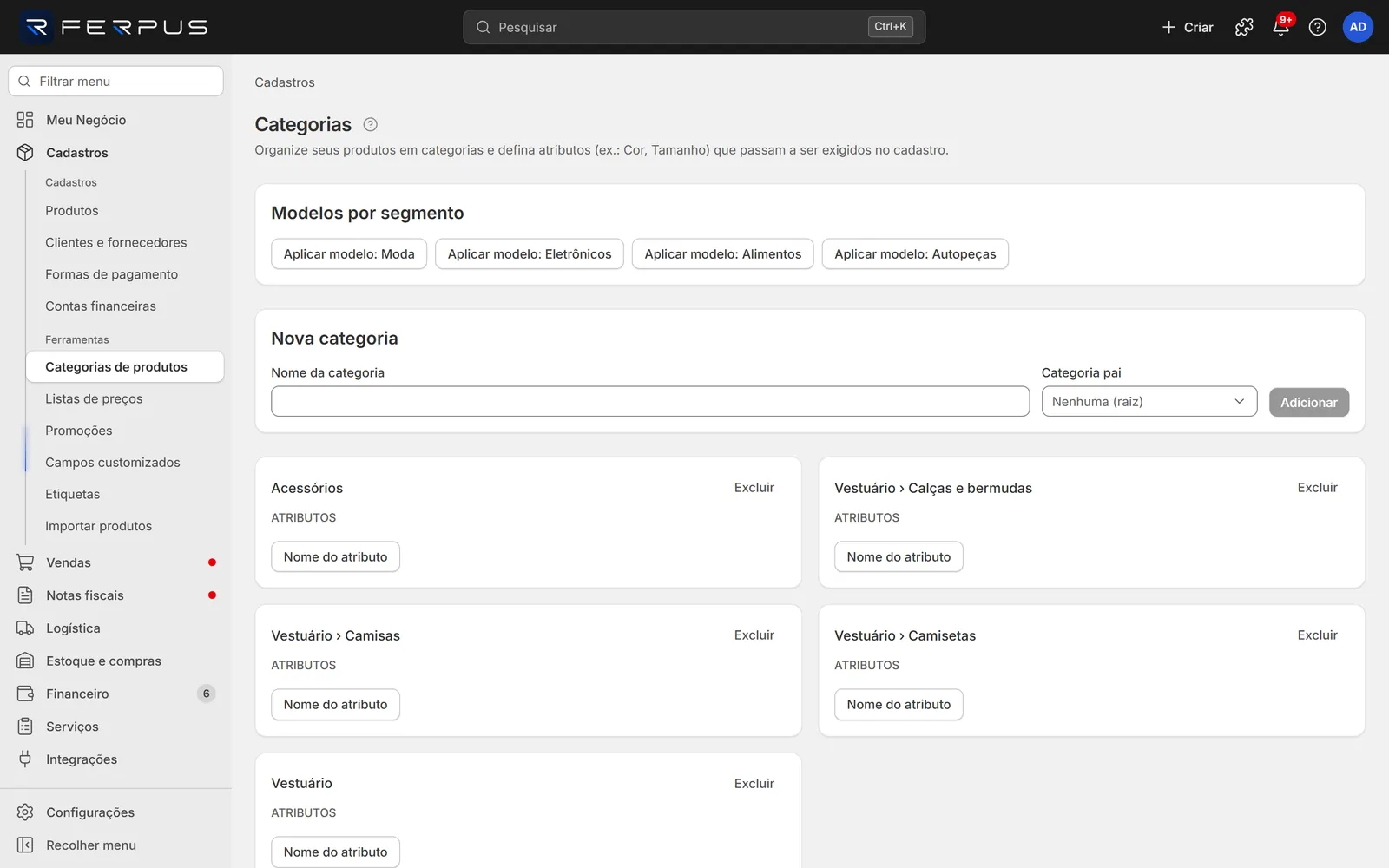
Também abre por Mais ações > Categorias na lista de produtos e pelo link Gerenciar categorias no cadastro do produto.
Antes de começar
Nada precisa existir antes. Se seu negócio é de moda, eletrônicos, alimentos ou autopeças, comece pelo modelo pronto do segmento: ele cria as categorias e os atributos de uma vez.
Como aplicar um modelo do seu segmento
- No bloco Modelos por segmento, clique no botão do seu ramo: Aplicar modelo: Moda, Aplicar modelo: Eletrônicos, Aplicar modelo: Alimentos ou Aplicar modelo: Autopeças.
- Pronto: aparece Modelo aplicado: N categorias e N atributos novos. e as categorias surgem logo abaixo. Na primeira vez, Moda, Alimentos e Autopeças criam 3 categorias e 9 atributos; Eletrônicos cria 3 categorias e 10 atributos. Se você aplicar de novo, a mensagem conta só o que ainda não existia (pode dar 0).
| Modelo | Categorias e atributos criados (obrigatórios em negrito) |
|---|---|
| Moda | Roupas: Cor, Tamanho (PP, P, M, G, GG), Material, Genero. Calcados: Cor, Numeracao, Material. Acessorios: Cor, Material. |
| Eletrônicos | Celulares, Informatica e Audio e Video, todos com Voltagem (110V, 220V, Bivolt) e Garantia (meses), além de Cor, Capacidade ou Modelo. |
| Alimentos | Bebidas: Volume (ml), Validade (dias), Sabor. Mercearia: Peso (g), Validade (dias), Alergenicos. Hortifruti: Peso (g), Validade (dias), Origem. |
| Autopeças | Motor, Freios e Suspensao, todos com Aplicacao (veiculo) e Codigo OEM, além de Marca do veiculo ou Posicao (Dianteiro, Traseiro). |
Como incluir uma categoria
- No bloco Nova categoria, digite o Nome da categoria.
- Para uma subcategoria, escolha a Categoria pai. Para uma categoria principal, deixe Nenhuma (raiz).
- Clique em Adicionar.
Pronto: a categoria aparece em um cartão. A subcategoria mostra o caminho, por exemplo Vestuário › Camisetas.
Como incluir um atributo na categoria
- No cartão da categoria, clique em Nome do atributo. Abrem os campos do atributo.
- Preencha os campos (tabela abaixo) e clique em Adicionar.
Pronto: o atributo aparece na lista Atributos do cartão, no formato Tamanho (Lista de opções, obrigatório: P, M, G). A partir daí, o cadastro de cada produto dessa categoria mostra o bloco Atributos da categoria com esse campo.
Campos
Nova categoria
| Campo | Obrigatório | O que informar | Exemplo |
|---|---|---|---|
| Nome da categoria | Sim | Nome curto, até 120 caracteres. O botão Adicionar só libera com o nome preenchido. | Camisetas |
| Categoria pai | Não | Categoria acima desta. Nenhuma (raiz) cria uma categoria principal. | Vestuário |
Atributo (no cartão da categoria)
| Campo | Obrigatório | O que informar | Exemplo |
|---|---|---|---|
| Nome do atributo | Sim | Nome do campo que vai aparecer no cadastro do produto. Até 80 caracteres e sem repetir na mesma categoria. | Tamanho |
| Tipo | Sim (vem Texto) | Texto (livre), Número, Sim/Não ou Lista de opções. | Lista de opções |
| Opções (separadas por vírgula) | Sim, se o tipo for Lista de opções | Valores aceitos, separados por vírgula. O campo só libera para Lista de opções. | P, M, G, GG |
| Obrigatório | Não | Marque para impedir que o produto da categoria seja salvo sem esse valor. | Marcado |
Botões e ações
| Ação | Onde fica | O que faz |
|---|---|---|
| Aplicar modelo: … | Bloco Modelos por segmento | Cria as categorias e os atributos padrão do segmento que ainda não existem. |
| Adicionar | Bloco Nova categoria | Cria a categoria. |
| Excluir | Canto do cartão da categoria | Exclui a categoria. Só funciona se ela não tiver subcategorias nem produtos. |
| Nome do atributo | Pé do cartão | Abre os campos para incluir um atributo. |
| Adicionar | Campos do atributo | Grava o atributo na categoria. |
| Excluir | Ao lado de cada atributo | Exclui o atributo da categoria, sem pedir confirmação. |
Erros comuns
| Mensagem | Causa | O que fazer |
|---|---|---|
| Esta categoria possui subcategorias ou produtos. Mova-os antes de excluir. | Há subcategoria ou produto ligado à categoria. A tela mostra esta mesma mensagem em qualquer falha ao excluir categoria, inclusive sem conexão. | Na lista de produtos, filtre por Categoria, marque todos e use Mais ações > Incluir categoria para mover. Exclua antes as subcategorias. |
| Atributo "Tamanho" ja existe nesta categoria | Já existe atributo com esse nome no cartão. | Use outro nome ou exclua o antigo antes. |
| Dados inválidos | Lista de opções sem nenhuma opção, ou nome com mais de 80 caracteres. | Preencha Opções (separadas por vírgula) ou encurte o nome. |
| Texto do navegador, como Failed to fetch | Sem conexão com o servidor ao criar categoria, aplicar modelo ou incluir/excluir atributo. | Confira a internet e clique de novo. |
| Não foi possível concluir a ação. Tente novamente. | Erro sem descrição ao criar categoria, aplicar modelo ou mexer em atributo (raro). | Tente de novo. |