
Guia passo a passo
Como cadastrar um produto com variações
Cadastre um produto em várias cores e tamanhos, com SKU, GTIN, preço e estoque próprios para cada combinação.
Onde fica no Ferpus
CadastrosProdutos+ Novo produtoVariações
Dentro do Ferpus, aperte F1 nesta tela para voltar a esta página.
Nesta página · 7 seções
Variação é cada combinação vendável de um produto: a Camisa Polo Azul / P é uma variação, a Azul / M é outra. Cada uma tem SKU, código de barras e estoque próprios, e todas ficam ligadas ao produto principal (o "pai"). Neste guia você cria a Camisa Polo em 2 cores e 3 tamanhos, ou seja, 6 variações, já com estoque.
O que você vai fazer:
- Cadastrar o produto pai.
- Definir os atributos e as opções.
- Gerar e ajustar a grade.
- Salvar e conferir.
1. Cadastrar o produto pai
- Em Cadastros > Produtos, clique em + Novo produto.
- Em Nome, digite
Camisa Polo. - Em Código (SKU), digite
POLO. As variações usam esse código como base:POLO-AZUL-P,POLO-AZUL-M... - Em Preço de venda (R$), digite
89,90; em Preço de custo (R$),42,00. - Abra Tributação e preencha NCM (8 dígitos)
61051000. - Se quiser, escolha a Categoria e a Marca na lateral.
Pronto: tudo o que você preencheu aqui vale para as variações. Cada variação herda unidade, NCM, CEST, origem, custo, marca, categoria e situação; preço e peso também, quando ficarem em branco na grade.
2. Definir atributos e opções
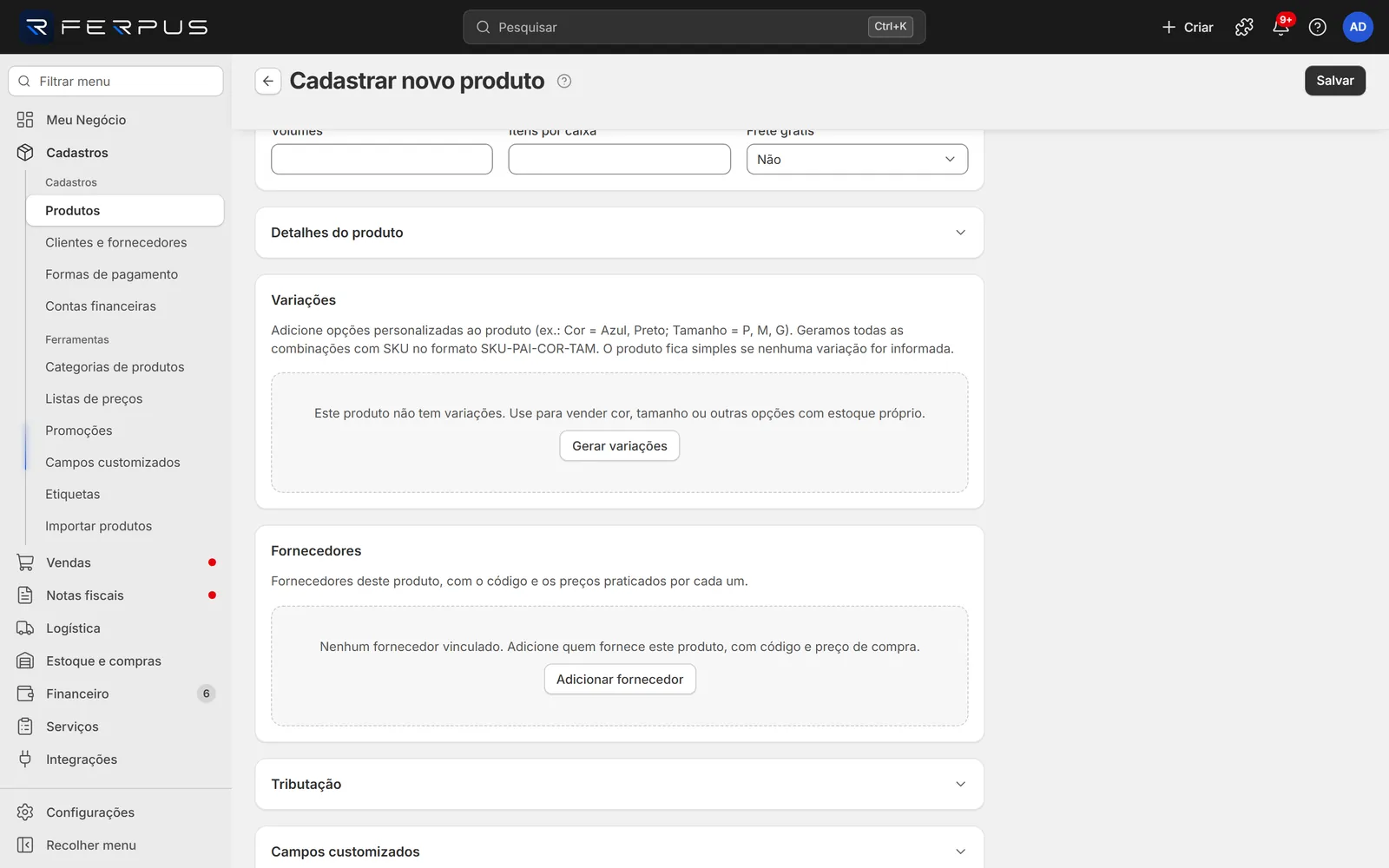
- Role até o bloco Variações (ou clique em Variações no índice Nesta página, à direita).
- Clique em Gerar variações. Aparece a linha Nome do atributo já com
Cor. - Em Opções (Enter ou Tab separa), digite
Azule tecle Enter; digiteBrancoe tecle Enter. - Clique em Adicionar variação para um segundo atributo.
- Em Nome do atributo, digite
Tamanho. Em Opções (Enter ou Tab separa), digiteP,MeG, teclando Enter após cada um.
Pronto: ao lado dos botões aparece 6 combinações.
3. Gerar e ajustar a grade
- Clique em Gerar grade. Aparece a Grade de variações, uma linha por combinação (
Azul / P,Azul / M...). - Em cada linha, preencha o que for diferente do produto pai:
| Coluna | O que informar | Exemplo | Em branco |
|---|---|---|---|
| SKU | Código da variação. | POLO-AZUL-P | Vira POLO-AZUL-P (SKU do pai + valores sem acento, em maiúsculas). |
| GTIN | Código de barras da variação. | 7891234567895 | Variação sem GTIN. |
| Preço (R$) | Preço desta combinação. | 94,90 (tamanho G) | Usa o preço do pai. |
| Estoque | Saldo inicial no depósito padrão. | 20 | Variação sem saldo. |
| Peso (kg) | Peso desta combinação. | 0,25 | Usa o Peso bruto (kg) do pai. |
- Para não criar uma combinação (ex.:
Branco / Gque você não vende), clique em Remover na linha.
4. Salvar e conferir
- Clique em Salvar (canto superior direito).
- O Ferpus grava o produto, cria as 6 variações e lança o estoque de cada uma.
Pronto: o produto abre com a tabela Variações cadastradas (Código, Nome, Preço, Estoque). O nome de cada variação segue o padrão Camisa Polo - Azul / P. Na lateral, Resumo de estoque mostra o Saldo total (soma das variações) e o número de Variações.
Na lista de produtos, use Mais ações > Agrupar variações sob o produto para ver cada variação logo abaixo da Camisa Polo.
Depois de criar
| Quero… | Como fazer |
|---|---|
| Incluir uma cor nova | No produto pai, bloco Variações: clique em Adicionar variação e informe Cor só com a cor nova (Preto); clique de novo em Adicionar variação e informe Tamanho com P, M e G. Clique em Gerar grade e em Criar 3 variações. Aparece 3 criadas, 0 já existiam. Combinação cujo SKU já existe é pulada e entra na conta de "já existiam". |
| Corrigir o nome de um atributo | Renomear atributo, ao lado do nome do atributo em Variações cadastradas. Ex.: Cor para Cor do tecido. Vale para todas as variações na hora. |
| Corrigir um valor | Renomear valor: escolha o Valor atual (ex.: Branco), digite o Novo valor (Off-white) e clique em Renomear. |
| Lançar mais estoque numa variação | Clique no SKU da variação em Variações cadastradas. Ela abre como produto; use Lançar saldo por depósito no bloco Estoque. |
| Mudar o preço de uma variação | Abra a variação pelo SKU e altere Preço de venda (R$), ou edite o preço direto na lista de produtos. |
Se algo der errado
| Mensagem | O que fazer |
|---|---|
| Não foi possível gerar as variações. Confira os atributos (máximo de 500 combinações). | Reduza as opções, confira se dois SKUs da grade não ficaram iguais e se os GTINs digitados são válidos. |
O atributo "Cor" ja existe em uma variacao | Ao renomear, escolha um nome que ainda não é usado. |
A renomeacao geraria variacoes com a mesma combinacao de atributos | O valor novo já existe (ex.: renomear Azul para Branco). Use outro valor. |
Próximos passos
- Etiquetas de cada variação: marque as variações na lista e use Imprimir etiquetas.
- Todos os campos do cadastro: Cadastro de produto.