
Ajuda da tela
Nova ordem de serviço
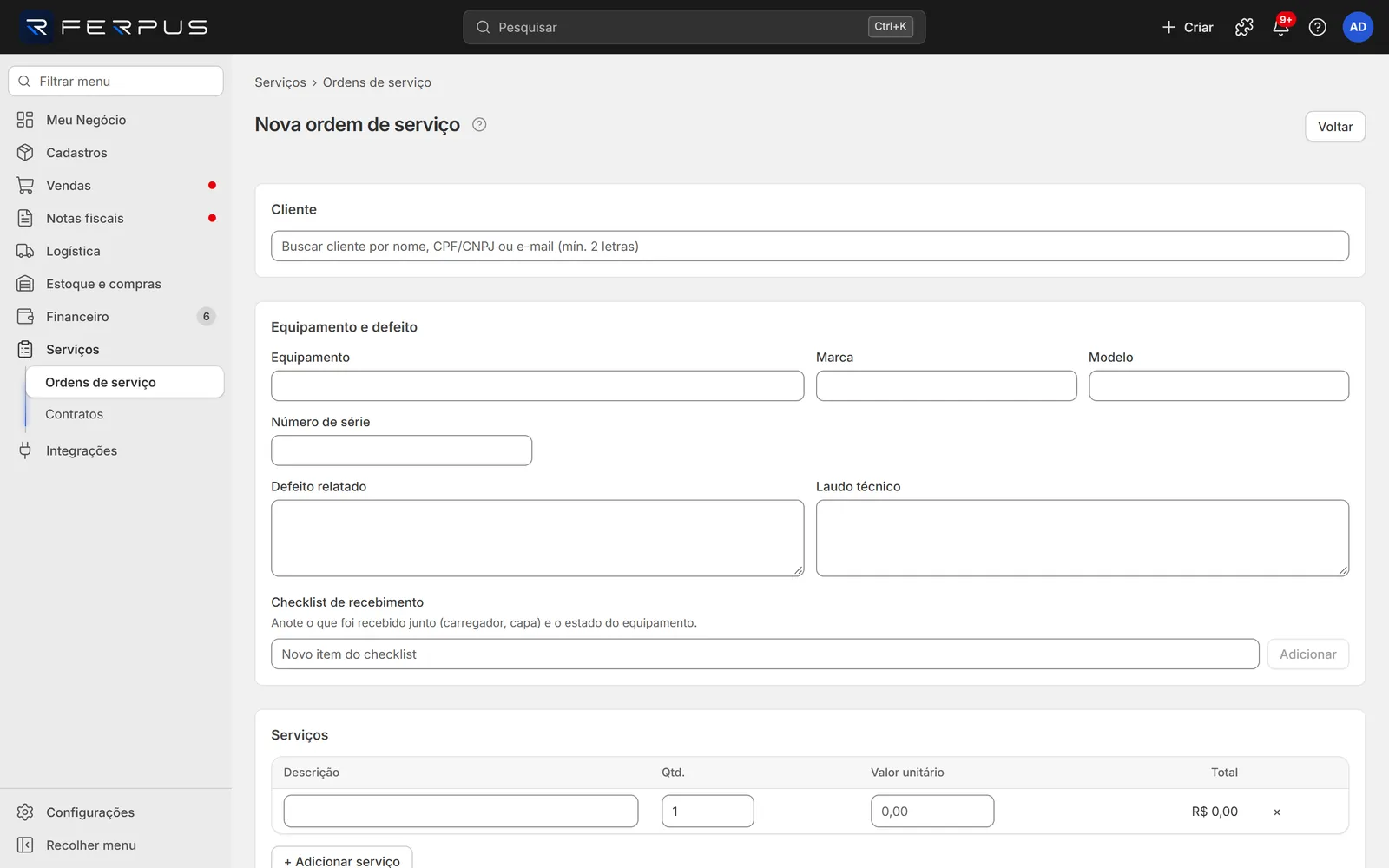
Formulário para abrir ou editar uma OS com cliente, equipamento, defeito, checklist de recebimento, serviços, peças, garantia e vencimento.
Onde fica no Ferpus
ServiçosOrdens de serviço+ Nova ordem de serviço
Dentro do Ferpus, aperte F1 nesta tela para voltar a esta página.
Nesta página · 6 seções
O formulário da OS registra o que o cliente entregou e o que vai ser feito. Preencha na frente do cliente: o checklist de recebimento e o defeito relatado evitam discussão na entrega. O mesmo formulário serve para editar uma OS que ainda não foi concluída nem cancelada.
Antes de começar
- O cliente precisa estar cadastrado em Clientes e fornecedores. A busca do formulário só encontra contatos já cadastrados.
- Para usar peças do estoque, o produto precisa estar em Produtos.
Como preencher
- Em Cliente, digite ao menos 2 letras do nome, CPF/CNPJ ou e-mail e clique no cliente na lista.
- Em Equipamento e defeito, descreva o equipamento, o defeito relatado e, se quiser, o checklist de recebimento.
- Em Serviços, preencha a linha que já vem aberta: Descrição, Qtd. e Valor unitário. Use + Adicionar serviço para mais linhas.
- Em Peças, busque a peça no catálogo ou clique em + Peça avulsa.
- Em Condições, informe técnico, previsão, garantia, vencimento e desconto.
- Clique em Salvar.
Pronto: a OS abre no detalhe com a situação Em aberto (na edição, a situação não muda).
Campos
Cliente
| Campo | Obrigatório | O que informar | Exemplo |
|---|---|---|---|
| Cliente | Sim | Busque por nome, CPF/CNPJ ou e-mail (mínimo 2 letras) e clique no resultado. O campo mostra nome, documento e e-mail. Para trocar, clique em Trocar cliente. | Ana Souza · 123.456.789-09 |
Equipamento e defeito
| Campo | Obrigatório | O que informar | Exemplo |
|---|---|---|---|
| Equipamento | Não | O que o cliente trouxe, até 300 caracteres. Aparece na lista e na conta a receber. | Notebook |
| Marca | Não | Até 120 caracteres. | Dell |
| Modelo | Não | Até 120 caracteres. | Inspiron 15 3520 |
| Número de série | Não | Até 120 caracteres. | 7XK2LM3 |
| Defeito relatado | Não | O que o cliente disse, com as palavras dele. Até 2.000 caracteres. | Não liga depois de cair água no teclado |
| Laudo técnico | Não | O diagnóstico do técnico. Pode preencher depois, na edição. Até 4.000 caracteres. | Placa-mãe oxidada no conector do teclado |
| Checklist de recebimento | Não | O que veio junto e o estado do equipamento. Digite em Novo item do checklist e tecle Enter ou clique em Adicionar. Marque a caixa do item conferido; o × remove. Até 50 itens. | Carregador original |
Serviços
| Campo | Obrigatório | O que informar | Exemplo |
|---|---|---|---|
| Descrição | Sim | O serviço feito, até 300 caracteres. | Limpeza química da placa |
| Qtd. | Sim | Maior que zero. Aceita vírgula. | 1 |
| Valor unitário | Sim | Em reais. Pode ser 0,00. | 130,00 |
| Total | — | Calculado: quantidade × valor unitário. | R$ 130,00 |
Peças
| Campo | Obrigatório | O que informar | Exemplo |
|---|---|---|---|
| Buscar peça no catálogo (SKU, nome ou GTIN) | Não | Digite ao menos 2 letras e clique no produto. A linha entra com "SKU - Nome", quantidade 1 e o preço do cadastro. | TEC-USB-01 - Teclado USB |
| + Peça avulsa | Não | Abre uma linha em branco para peça fora do catálogo. | Parafuso M2 |
| Descrição, Qtd., Valor unitário | Sim | Como nos serviços. | Teclado USB · 1 · 89,90 |
Condições
| Campo | Obrigatório | O que informar | Exemplo |
|---|---|---|---|
| Técnico responsável | Não | Nome do técnico, até 120 caracteres. | Carlos |
| Previsão de entrega | Não | Data combinada com o cliente. | 10/10/2026 |
| Garantia (dias) | Não | Dias de garantia do serviço, de 0 a 3.650. Vem 90. Sai na impressão. | 90 |
| Vencimento (dias após concluir) | Não | Dias entre a conclusão e o vencimento da conta a receber, de 0 a 365. "0 = vence no dia da conclusão". | 30 |
| Desconto (R$) | Não | Desconto sobre a soma dos itens. Não pode passar do subtotal. | 10,00 |
| Observações | Não | Nota interna, até 2.000 caracteres. | Cliente autorizou troca de peça até R$ 200,00 |
| Subtotal / Total | — | Soma dos itens e total com desconto. O total fica vermelho se o desconto passar do subtotal. | R$ 209,90 |
Botões e ações
| Ação | Onde fica | O que faz |
|---|---|---|
| Voltar | Canto superior direito | Volta para a lista (ou para o detalhe, na edição) sem salvar. |
| + Adicionar serviço | Quadro Serviços | Nova linha de serviço. |
| + Peça avulsa | Quadro Peças | Nova linha de peça sem produto. |
| × (Remover item) | Fim de cada linha | Tira a linha. |
| Salvar | Rodapé | Grava a OS e abre o detalhe. Fica desabilitado até o mínimo estar preenchido. |
| Cancelar | Rodapé | Sai sem salvar. |
Enquanto falta algo, ou o desconto passa do subtotal, aparece acima do botão Salvar: "Para salvar, escolha o cliente e preencha descrição, quantidade e valor de cada item."
Erros comuns
| Mensagem | Causa | O que fazer |
|---|---|---|
| "Nenhum contato encontrado. Cadastre o cliente em Contatos." | O cliente não está cadastrado. | Cadastre em Cadastros > Clientes e fornecedores e busque de novo. |
| "Ordem concluida ou cancelada nao pode mais ser editada. Reabra a OS cancelada para editar." | A OS foi concluída ou cancelada enquanto você editava. | Uma OS cancelada pode ser reaberta no detalhe (Reabrir). A concluída não muda mais. |
| Total em vermelho, Salvar desabilitado e "Para salvar, escolha o cliente e preencha descrição, quantidade e valor de cada item." com tudo preenchido | O Desconto (R$) é maior que o subtotal. | Reduza o Desconto (R$) até o Total ficar zero ou positivo. |