
Ajuda da tela
Remessas e retornos
Cobrança bancária CNAB 240: acompanhe os boletos, gere o arquivo de remessa para o banco, importe o retorno que baixa os boletos pagos e agrupe baixas e boletos em borderôs.
Onde fica no Ferpus
FinanceiroBoletos e CNAB (remessas e retornos)
Dentro do Ferpus, aperte F1 nesta tela para voltar a esta página.
Nesta página · 9 seções
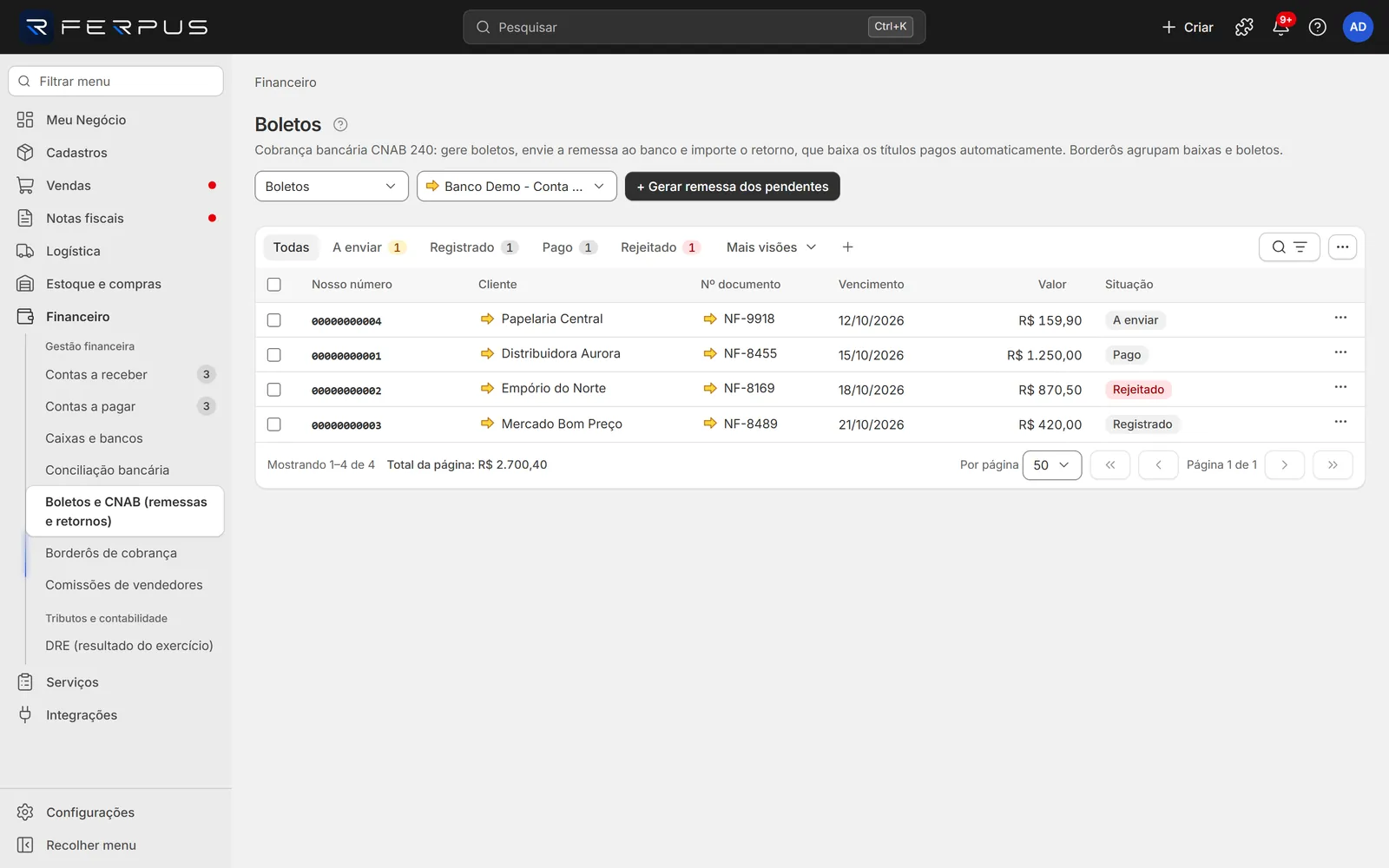
Na cobrança bancária registrada, você gera os boletos no Ferpus, envia ao banco um arquivo de remessa (CNAB 240) para registrá-los e, depois, importa o arquivo de retorno que o banco devolve. O retorno informa quais boletos foram registrados, rejeitados ou pagos, e o Ferpus baixa sozinho as contas a receber pagas, com juros e tarifa. A tela tem quatro visões: Boletos, Remessas, Retornos e Borderôs.
Antes de começar
- Conta bancária com dados de cobrança. Em Caixas e bancos > Contas, a conta precisa ser do tipo Conta bancária, ativa, com Banco (código) de 3 dígitos, Agência, Número da conta e, no quadro Cobrança bancária (CNAB 240), Convênio / código do cedente e Carteira. Sem conta bancária, a tela mostra "Nenhuma conta bancária cadastrada".
- CNPJ da empresa preenchido em Dados da empresa. Ele vai no arquivo de remessa.
- Contas a receber em aberto. Os boletos nascem delas. Veja Contas a receber.
- Permissão. Finanças > Contas a pagar e a receber (Acessar para ver; Incluir e editar para gerar boletos, remessas e borderôs). Importar retorno exige Conciliação bancária (Incluir e editar).
Como a cobrança funciona
- Em Contas a receber, você gera os boletos (Boleto bancário (CNAB) na linha, ou Gerar remessa (CNAB 240) em lote). Cada boleto recebe um Nosso número e fica A enviar.
- Você gera a remessa e envia o arquivo
.REMao banco pelo internet banking. Os boletos ficam Enviado. - O banco devolve o retorno
.RET. Ao importar: registrados viram Registrado, recusados viram Rejeitado e pagos viram Pago, com a conta a receber baixada.
O passo a passo está em Como gerar boletos e o arquivo de remessa.
Controles do topo
Em todas as visões, ao lado do título:
| Controle | O que faz | Exemplo |
|---|---|---|
| Seletor de visão | Troca entre Boletos, Remessas, Retornos e Borderôs. | Retornos |
| Seletor de conta | Conta bancária de cobrança. Mostra só contas bancárias ativas. A seta abre a conta. | Banco Demo - Conta Corrente |
Se a conta escolhida não tem banco, agência ou número, aparece o aviso "Esta conta ainda não tem os dados de cobrança. Informe banco (3 dígitos), agência, conta, convênio e carteira em Caixas e bancos > Contas.".
Visão Boletos
| Coluna | O que mostra |
|---|---|
| Nosso número | Número do boleto no banco (11 dígitos). |
| Cliente | Pagador. A seta abre o cadastro. |
| Nº documento | Nº documento da conta a receber (ou "T" + nosso número). A seta abre a conta a receber. |
| Vencimento | Vencimento da conta. |
| Valor | Saldo em aberto da conta quando o boleto foi gerado. |
| Situação | A enviar, Enviado, Registrado, Pago, Rejeitado (vermelho; passe o mouse para ver o motivo do banco), Baixa solicitada ou Cancelado. |
- Visões: Todas e uma por situação.
- Filtros: Vencimento e Cliente.
- A lista mostra os 200 boletos mais recentes; acima disso aparece "Mostrando os 200 boletos mais recentes de N.".
| Ação | Onde fica | O que faz |
|---|---|---|
| + Gerar remessa dos pendentes | Canto superior direito (só quando há boletos A enviar) | Gera o arquivo de remessa com todos os boletos A enviar da conta e começa o download. |
| Imprimir boleto | Ações da linha | Abre a impressão do boleto (salve em PDF pelo navegador). |
| Imprimir boletos | Ações em lote | Imprime os boletos selecionados. |
| Gerar remessa (N) | Ações em lote | Gera a remessa só com os selecionados que estão A enviar (ou Baixa solicitada). |
Visão Remessas
Cada arquivo gerado, com Sequência, Arquivo (ex.: CB041001.REM: dia, mês e sequência), Gerada em, Boletos e Valor. Em Ações da linha, Baixar arquivo baixa o arquivo de novo (ex.: se o envio ao banco falhou).
Visão Retornos
- Baixe o arquivo de retorno no internet banking.
- Clique em + Importar retorno (.RET) e escolha o arquivo (
.retou.txt). - Aguarde "Importando retorno…".
Pronto: aparece "N registros lidos: N pagos, N rejeitados, N não localizados ou já encerrados. Total pago: R$ ...". Os boletos pagos baixam as contas a receber na data de ocorrência informada pelo banco, com juros, desconto e tarifa do arquivo; a baixa aparece em Caixas e bancos com o histórico "Retorno CNAB - boleto ...".
A lista mostra Arquivo, Importado em, Registros, Pagos, Rejeitados, Não localizados e Valor pago.
Visão Borderôs
O borderô agrupa baixas e boletos de uma conta num lote, para conferir e acompanhar (ex.: tudo o que entrou pela cobrança na semana). Ele não muda as baixas nem os boletos.
Como criar um borderô
- Clique em + Novo borderô.
- Escolha a Conta de cobrança, o Tipo (Recebimentos ou Pagamentos) e a Data do borderô. Se quiser, escreva um Histórico.
- Marque os itens da lista: cada Baixa (baixas não estornadas desta conta que ainda não estão em outro borderô) e cada Boleto (só em Recebimentos). Abaixo aparece "N itens selecionados: R$ ...".
- Clique em Criar borderô.
| Campo | Obrigatório | O que informar | Exemplo |
|---|---|---|---|
| Conta de cobrança | Sim | Conta das baixas e boletos. Aqui aparecem todas as contas ativas. | Banco Demo - Conta Corrente |
| Tipo | Sim | Recebimentos ou Pagamentos. Trocar limpa a seleção. | Recebimentos |
| Data do borderô | Sim | Vem com hoje. | 04/10/2026 |
| Histórico | Não | Até 500 caracteres. | Cobrança semana 40 |
Item já usado em outro borderô não aparece. Sem itens disponíveis, aparece "Não há baixas ou boletos disponíveis para esta conta e tipo. Itens já agrupados em outro borderô não aparecem.".
Na lista: Número, Data do borderô, Conta de cobrança, Tipo, Histórico, Itens e Valor, com visões Todas, Recebimentos e Pagamentos. Clique no Número para abrir o Borderô: dados, itens (Item, Cliente, Histórico, Data, Valor) e os botões Excluir ("Excluir este borderô? Só o agrupamento é removido; as baixas e os boletos continuam.") e Fechar.
Erros comuns
| Mensagem | Causa | O que fazer |
|---|---|---|
| Não foi possível concluir: CNPJ da empresa nao cadastrado. Preencha em Empresa antes de gerar a remessa. | Falta o CNPJ da empresa. | Preencha em Dados da empresa. |
| Não foi possível concluir: Conta sem dados de cobranca. Informe banco (3 digitos), agencia e conta (e convenio/carteira) em Caixas e bancos > Contas. | Falta banco, agência ou número da conta, ou o Banco (código) não tem exatamente 3 dígitos (ex.: 41 em vez de 041). Nesse último caso a tela não avisa antes de gerar. | Complete a conta em Caixas e bancos > Contas. |
| Não foi possível concluir: Nenhum boleto pendente para enviar ao banco. Gere boletos a partir das contas a receber em aberto. | Não há boleto A enviar nesta conta. | Gere os boletos em Contas a receber. |
| Não foi possível concluir: So titulos em aberto geram boleto. | A conta a receber já foi paga ou cancelada. | Gere boleto só de contas em aberto. |
| Não foi possível concluir: Arquivo de retorno invalido: ... Envie o arquivo .RET CNAB 240 gerado pelo banco. | O arquivo não é retorno CNAB 240 (ex.: é CNAB 400 ou a própria remessa). | Baixe o retorno CNAB 240 no internet banking. |
| Não foi possível concluir: O arquivo e do banco 001, mas a conta escolhida e do banco 341. Confira a conta. | O retorno é de outro banco. | Troque o seletor de conta e importe de novo. |
| Retorno com Não localizados | O nosso número não existe nesta conta, ou a conta a receber já estava paga ou cancelada. | Confira se escolheu a conta certa. Se a conta já estava paga, verifique se não houve pagamento em dobro. |
| Não foi possível concluir: Algum item ja esta em outro borderô. Exclua o borderô anterior ou escolha outros itens. | Item repetido entre borderôs. | Exclua o borderô anterior ou desmarque o item. |
| Não foi possível concluir: Boletos so entram em borderô de contas a receber. | Boleto em borderô de Pagamentos. | Use Tipo Recebimentos. |
| Não foi possível concluir: Boleto cancelado ou rejeitado nao entra em borderô. | Boleto inválido para o lote. | Desmarque o boleto. |