
Ajuda da tela
Caixas e bancos
Extrato de todas as entradas e saídas por conta financeira, com lançamentos avulsos, transferências entre contas, estorno de baixas e o cadastro das contas (bancos, caixa, carteiras).
Onde fica no Ferpus
FinanceiroCaixas e bancos
Dentro do Ferpus, aperte F1 nesta tela para voltar a esta página.
Nesta página · 9 seções
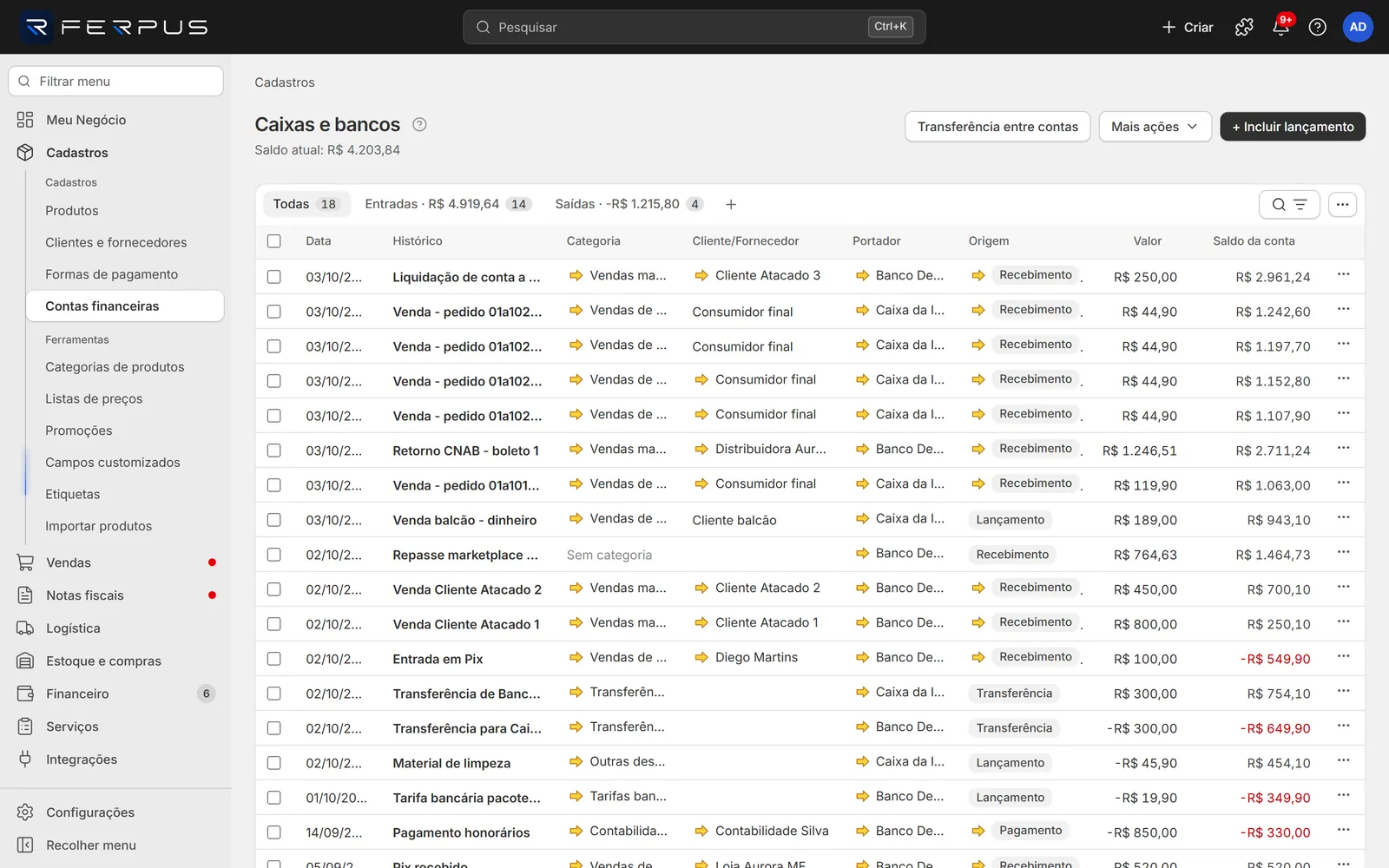
Caixas e bancos é o extrato do dinheiro que realmente entrou e saiu. Cada baixa de conta a receber ou a pagar, cada lançamento avulso (ex.: tarifa, sangria, aporte) e cada transferência entre contas vira uma linha aqui, na conta financeira (portador) em que aconteceu. A mesma tela guarda o cadastro das contas financeiras: contas bancárias, caixa da loja, carteiras de marketplace e adquirentes de cartão.
Antes de começar
- Cadastre pelo menos uma conta financeira (veja Contas financeiras abaixo). Sem conta, ao lançar aparece "Cadastre uma conta financeira na aba Contas antes de lançar.".
- Para transferir, são necessárias pelo menos duas contas ativas.
- Permissão. Ver e lançar exige Finanças > Contas a pagar e a receber (Acessar / Incluir e editar). Estornar baixa exige Baixar (liquidar) contas a pagar e a receber. Cadastrar e editar contas exige Contas financeiras (Incluir e editar).
Como incluir um lançamento de caixa
Use para o que não tem conta a pagar ou a receber: tarifa bancária, rendimento, sangria, aporte do sócio.
- Clique em + Incluir lançamento. Abre a janela Lançamento caixa.
- Escolha o Tipo: Entrada ou Saída.
- Preencha Data, Valor (R$), Competência e Histórico.
- Escolha o Portador (conta financeira) e a Categoria.
- Clique em Salvar.
Pronto: a linha aparece com a origem Lançamento e o saldo da conta é atualizado.
Como transferir entre contas
- Clique em Transferência entre contas.
- Escolha a Conta de origem e a Conta de destino. O saldo de cada conta aparece entre parênteses.
- Informe o Valor (R$) e a Data da transferência.
- Clique em Transferir.
Pronto: o Ferpus cria uma saída na conta de origem ("Transferência para ...") e uma entrada na de destino ("Transferência de ..."), com a origem Transferência.
Campos
Janela Lançamento caixa
| Campo | Obrigatório | O que informar | Exemplo |
|---|---|---|---|
| Categoria | Não | Só aparecem categorias do tipo certo: de receita para Entrada, de despesa para Saída. Trocar o Tipo limpa a categoria. | Tarifas bancárias |
| Data | Sim | Dia em que o dinheiro entrou ou saiu. Vem com hoje. | 01/10/2026 |
| Valor (R$) | Sim | Valor positivo; o sinal vem do Tipo. | 39,90 |
| Tipo | Sim | Entrada ou Saída. Vem Entrada. | Saída |
| Competência | Sim | Mês a que o valor pertence. | 01/10/2026 |
| Portador (conta financeira) | Sim (vem preenchido) | Conta ativa. Vem a conta escolhida no filtro Portador (conta financeira), se houver, ou a primeira conta. | Caixa da loja |
| Histórico | Sim | Descrição, até 500 caracteres. | Sangria do caixa para depósito |
| Cliente ou fornecedor | Não | Nome livre. Ao digitar 2 letras, o Ferpus sugere os contatos cadastrados. | Banco Demo |
Janela Transferência entre contas
| Campo | Obrigatório | O que informar | Exemplo |
|---|---|---|---|
| Conta de origem | Sim | Conta de onde o dinheiro sai. | Caixa da loja (R$ 1.242,60) |
| Conta de destino | Sim | Conta que recebe. Precisa ser diferente da origem ("Escolha contas diferentes."). | Banco Demo - Conta Corrente |
| Valor (R$) | Sim | Valor transferido. | 1.000,00 |
| Data da transferência | Sim | Vem com hoje. | 04/10/2026 |
Botões e ações
| Ação | Onde fica | O que faz |
|---|---|---|
| + Incluir lançamento | Canto superior direito | Abre a janela Lançamento caixa. |
| Transferência entre contas | Canto superior direito | Abre a janela de transferência. |
| Mais ações > Importar extrato bancário (OFX) | Canto superior direito | Leva para a Conciliação bancária. |
| Mais ações > Gerenciar contas financeiras | Canto superior direito | Mostra o cadastro de contas (veja abaixo). |
| Editar | Ações da linha | Só em lançamento de caixa não conciliado e que não seja transferência. |
| Estornar baixa | Ações da linha | Em linhas de Recebimento ou Pagamento: desfaz a baixa e a conta a receber ou a pagar volta ao estado anterior. Pede confirmação. |
| Estornar baixa agrupada | Ações da linha | Em baixas feitas com Lançamento agrupado: estorna todas as baixas do grupo. Pede confirmação: "Estornar todas as baixas deste lançamento agrupado? Os títulos voltam ao estado anterior.". |
| Excluir | Ações da linha | Só em lançamento de caixa (inclusive transferência) não conciliado. Pede confirmação: "Excluir este lançamento? A exclusão é definitiva.". Excluir uma transferência apaga os dois lados. |
| Seta na coluna Origem | Linha | Em Recebimento e Pagamento, abre a conta a receber ou a pagar. |
Lista e filtros
- Saldo atual: abaixo do título, a soma dos saldos das contas ativas (ou só da conta escolhida no filtro Portador (conta financeira)).
- Visões: Todas, Entradas e Saídas. Todas mostram a quantidade; Entradas e Saídas mostram também a soma (a visão Todas mostra só a quantidade).
- Busca: nome, categoria ou histórico.
- Período: botão solto na faixa de busca que abre o calendário de período.
- Filtros por lista: Portador (conta financeira), Categoria, Situação da conciliação (Conciliados / Não conciliados) e Origem (Recebimento, Pagamento, Lançamento, Transferência). Lista com até 12 opções fica no menu Adicionar filtro (ex.: "Origem: Transferência"). Com mais de 12, vira um seletor próprio com busca: Categoria lista todas as categorias (no plano padrão, mais de 12) e por isso aparece como + Categoria.
- Colunas: Data, Histórico, Categoria, Cliente/Fornecedor, Portador, Origem, Valor e Saldo da conta (saldo da conta depois daquela linha; negativo em vermelho).
- Rodapé: Total da página: R$ ..., a soma dos valores só das linhas da página atual.
- Exportar CSV e Salvar visão ficam em Mais opções. Veja Como trabalhar com listas.
Contas financeiras
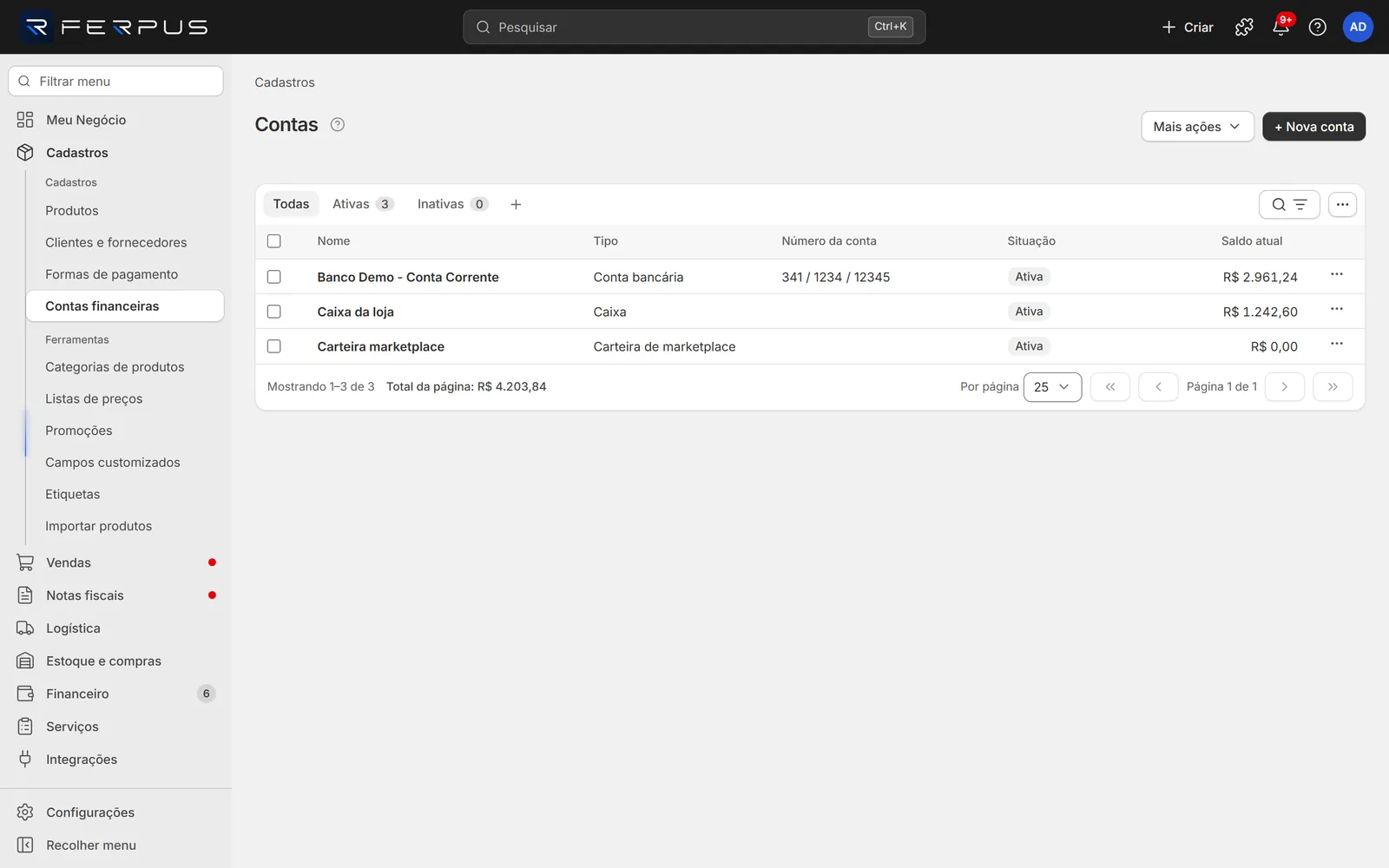
O cadastro de contas abre por Mais ações > Gerenciar contas financeiras, pelo menu Cadastros > Contas financeiras ou por Configurações > Contas bancárias para cobrança (CNAB). Para voltar ao extrato, use Mais ações > Ver movimentações.
Como incluir uma conta financeira
- Clique em + Nova conta.
- Preencha Nome e escolha o Tipo.
- Para conta bancária, preencha Banco (código), Agência e Número da conta. Se vai emitir boleto, preencha também o quadro Cobrança bancária (CNAB 240).
- Em Saldo inicial, informe o saldo da conta no dia em que começou a usar o Ferpus.
- Clique em Salvar.
| Campo | Obrigatório | O que informar | Exemplo |
|---|---|---|---|
| Nome | Sim | Como a conta aparece nas listas. | Itaú c/c 12345-6 |
| Tipo | Sim | Conta bancária, Caixa, Carteira de marketplace ou Adquirente de cartão. A conciliação abre primeiro uma conta bancária; Remessas e retornos só usa Conta bancária. | Conta bancária |
| Banco (código) | Para boleto | Código do banco com 3 dígitos. O cadastro aceita outro tamanho, mas o boleto e a remessa só são gerados com exatamente 3 dígitos. | 341 |
| Agência | Para boleto | Número da agência, sem dígito. | 1234 |
| Número da conta | Para boleto | Número da conta, sem dígito. | 12345 |
| Dígito da agência | Não | Até 2 caracteres. Só para Conta bancária. | 5 |
| Dígito da conta | Não | Até 2 caracteres. | 6 |
| Convênio / código do cedente | Para boleto | Código que o banco deu para a cobrança, até 20 caracteres. | 99887 |
| Carteira | Para boleto | Carteira de cobrança, 1 ou 2 números. Vem 1. | 17 |
| Saldo inicial | Não | Saldo de partida. O Saldo atual = saldo inicial + entradas − saídas. | 5.000,00 |
Na lista de contas:
- Visões Todas, Ativas e Inativas; filtro Tipo.
- Colunas Nome, Tipo, Número da conta (banco / agência / número), Situação (Ativa / Inativa) e Saldo atual, com soma no rodapé.
- Ações da linha: Editar e Inativar (ou Reativar). Conta inativa não aparece para lançar nem para baixar, mas o histórico fica.
Erros comuns
| Mensagem | Causa | O que fazer |
|---|---|---|
| Valor inválido. Use o formato 1.234,56. | Valor (R$) vazio ou zero. | Digite o valor com vírgula nos centavos. |
| Cadastre ao menos duas contas financeiras para transferir entre elas. | Só existe uma conta ativa. | Crie a segunda conta em Contas financeiras. |
| Não foi possível concluir: Lancamento conciliado com o extrato. Reverta a conciliacao antes de alterar ou excluir. | O lançamento já foi conciliado. | Na Conciliação bancária, aba Conciliadas, clique em Reverter conciliação e depois edite. |
| Não foi possível concluir: Transferencias nao podem ser editadas. Exclua e refaca a transferencia. | Tentativa de mudar uma transferência. | Exclua e faça de novo. |
| Não foi possível concluir: A outra perna da transferencia esta conciliada. Reverta a conciliacao antes de excluir. | Um dos lados da transferência está conciliado. | Reverta a conciliação daquele lado e exclua. |
| Não foi possível concluir: Esta baixa faz parte de um lancamento agrupado. Estorne o lancamento agrupado inteiro. | Estorno de uma baixa que está num grupo. | Use Estornar baixa agrupada. |
| Não foi possível concluir: Baixa ja estornada. | A baixa já foi desfeita antes. | Atualize a página. |
| Não foi possível concluir: ... Carteira numerica | Carteira com letras ou mais de 2 dígitos. | Digite só números, até 2 dígitos. |