
Ajuda da tela
Dados da empresa
Cadastro da sua própria empresa (razão social, CNPJ, inscrições, regime tributário, contato, endereço e logotipo), usado em pedidos, orçamentos e em toda nota fiscal emitida.
Onde fica no Ferpus
ConfiguraçõesEmpresaDados da empresa
Dentro do Ferpus, aperte F1 nesta tela para voltar a esta página.
Nesta página · 9 seções
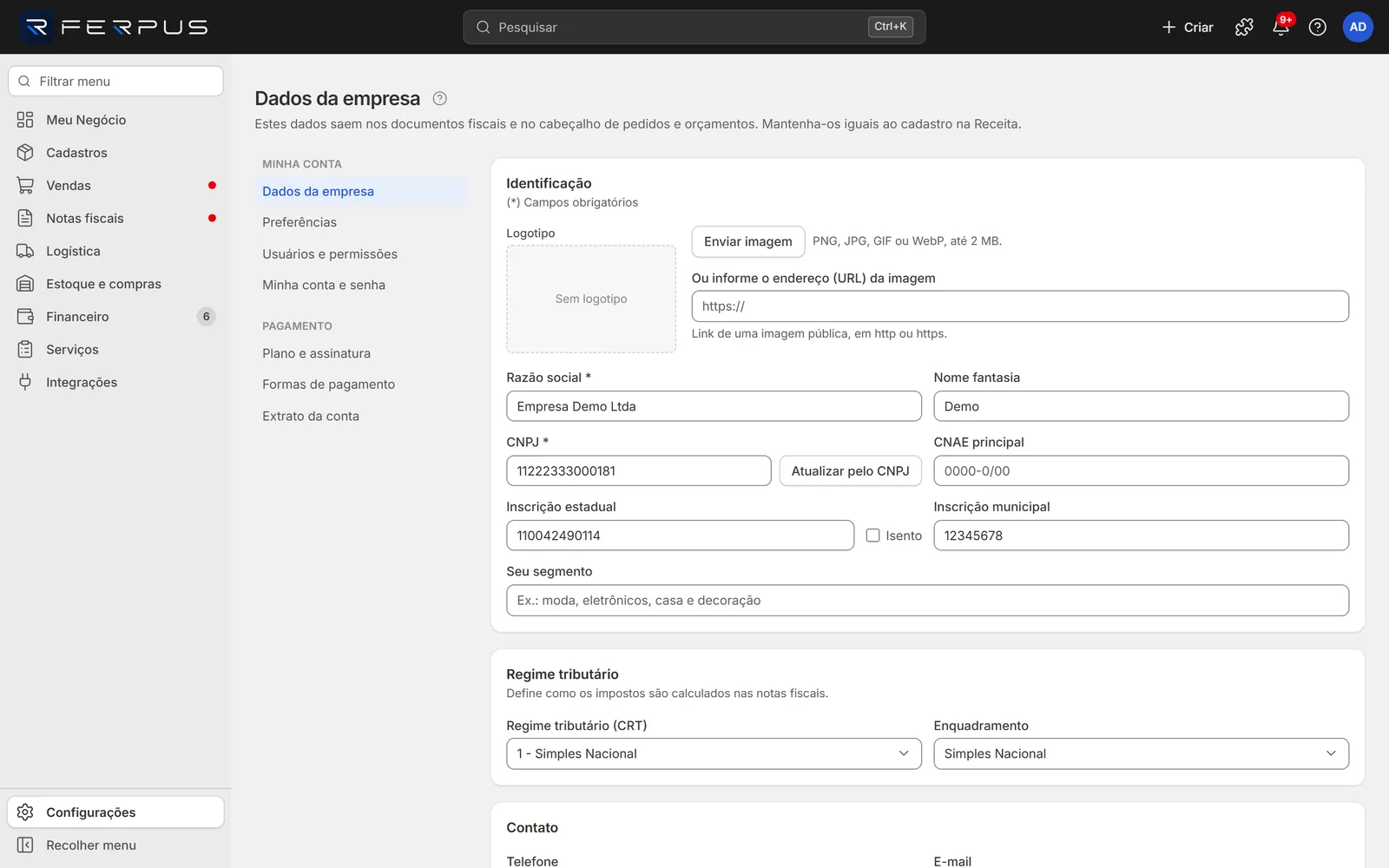
Dados da empresa é o cadastro da sua própria empresa, a emitente. Tudo o que você grava aqui sai no cabeçalho de pedidos e orçamentos e no grupo do emitente de cada nota fiscal. Mantenha os dados iguais ao cadastro na Receita: CNPJ, inscrição estadual ou endereço errados fazem a nota ser rejeitada.
Antes de começar
- Você precisa da permissão Dados da empresa em Acessar para ver a tela e em Incluir e editar para salvar. O Proprietário e o perfil Administrador já têm.
- Tenha em mãos o cartão CNPJ e o número da inscrição estadual (ou saiba se a empresa é isenta).
- Outros caminhos para esta tela: círculo com suas iniciais > Dados da empresa, ou a notificação Alerta fiscal quando faltam dados do emitente.
Como atualizar os dados da empresa
- Abra Configurações > Empresa > Dados da empresa.
- Confira o CNPJ e clique em Atualizar pelo CNPJ. O Ferpus consulta a base pública e preenche Razão social, Nome fantasia, CNAE principal, Telefone, E-mail e o Endereço. A mensagem Dados atualizados a partir do CNPJ. Revise e salve. aparece.
- Revise o que veio da consulta e complete o que faltar: Inscrição estadual (ou Isento), Inscrição municipal, Seu segmento.
- Em Regime tributário, escolha Regime tributário (CRT) e Enquadramento.
- Em Endereço, confira o CEP. Ao sair do campo, o Ferpus preenche Rua, Bairro, Cidade e UF.
- Se quiser, envie o logotipo (veja Logotipo).
- Clique em Salvar alterações.
Pronto: a mensagem Dados salvos. aparece ao lado do botão. Os próximos pedidos, orçamentos e notas já saem com os dados novos.
Campos
Os campos marcados com * na tela são obrigatórios. O aviso (*) Campos obrigatórios aparece no topo do primeiro quadro.
Quadro Identificação
| Campo | Obrigatório | O que informar | Exemplo |
|---|---|---|---|
| Logotipo | Não | Imagem da marca, mostrada na pré-visualização à esquerda. Veja Logotipo. | logo.png |
| Ou informe o endereço (URL) da imagem | Não | Link público de uma imagem, começando com http ou https. Use quando a imagem já está publicada na internet. | https://lojaexemplo.com.br/logo.png |
| Razão social | Sim | Nome jurídico da empresa, como no cartão CNPJ. Mínimo de 2 caracteres. | Loja Exemplo Comércio de Roupas Ltda |
| Nome fantasia | Não | Nome comercial. Aparece no menu do perfil, no lugar da razão social. | Loja Exemplo |
| CNPJ | Sim | 14 dígitos, com ou sem pontuação. O Ferpus confere os dígitos verificadores ao salvar. O botão Atualizar pelo CNPJ só libera com os 14 dígitos. | 11.222.333/0001-81 |
| CNAE principal | Não | Código da atividade principal, no formato 0000-0/00 (7 dígitos). | 4781-4/00 |
| Inscrição estadual | Sim, para emitir NF-e e NFC-e | Número da IE. Se a empresa não tem, marque Isento: o campo fica bloqueado e vazio. | 123.456.789.110 |
| Isento | Não | Marque quando a empresa é isenta de inscrição estadual. | Marcado |
| Inscrição municipal | Sim, para emitir NFS-e | Número da inscrição na prefeitura. | 1.234.567-8 |
| Seu segmento | Não | Ramo de atuação, em texto livre, até 120 caracteres. | moda |

Quadro Regime tributário
Define como os impostos são calculados nas notas fiscais.
| Campo | Obrigatório | O que informar | Exemplo |
|---|---|---|---|
| Regime tributário (CRT) | Não | 1 - Simples Nacional, 2 - Simples Nacional, excesso de sublimite ou 3 - Regime normal. Só vai na nota enquanto o Assistente fiscal (Configurações > Notas fiscais > Séries e certificado digital) não foi respondido. Depois de respondido, a nota usa o regime do assistente e mudar este campo não muda a nota. | 1 - Simples Nacional |
| Enquadramento | Não | MEI, Simples Nacional, Lucro presumido ou Lucro real. Como o CRT, só vale para a nota enquanto o Assistente fiscal não foi respondido. | Simples Nacional |
Quadro Contato
| Campo | Obrigatório | O que informar | Exemplo |
|---|---|---|---|
| Telefone | Não | Telefone comercial. | (11) 3456-7890 |
| Não | E-mail comercial. Precisa ser um e-mail válido. | contato@lojaexemplo.com.br |
Quadro Endereço
| Campo | Obrigatório | O que informar | Exemplo |
|---|---|---|---|
| CEP | Sim, para emitir notas | 8 dígitos. Ao sair do campo, o Ferpus preenche Rua, Bairro, Cidade, UF e grava o código IBGE do município. | 01310-100 |
| Rua | Sim, para emitir notas | Logradouro. | Avenida Paulista |
| Número | Sim, para emitir notas | Número do imóvel. Use S/N se não houver. | 1000 |
| Complemento | Não | Sala, andar, bloco. | Sala 52 |
| Bairro | Sim, para emitir notas | Bairro. | Bela Vista |
| Cidade | Sim, para emitir notas | Município. | São Paulo |
| UF | Sim, para emitir notas | Sigla do estado, 2 letras. O Ferpus converte para maiúsculas. | SP |
Logotipo
- No quadro Identificação, clique em Enviar imagem.
- Escolha um arquivo PNG, JPG, GIF ou WebP de até 2 MB. O botão mostra Enviando… durante o envio.
- Confira a pré-visualização à esquerda.
- Clique em Salvar alterações.
Para tirar o logotipo, clique em Remover e em Salvar alterações. Se a imagem do endereço não carregar, a pré-visualização mostra Não foi possível carregar a imagem deste endereço: confira se o link abre no navegador.
Botões e ações
| Ação | Onde fica | O que faz |
|---|---|---|
| Atualizar pelo CNPJ | Ao lado do campo CNPJ | Consulta o CNPJ na base pública e preenche razão social, nome fantasia, CNAE, telefone, e-mail e endereço. Não salva. |
| Enviar imagem | Quadro Identificação | Envia o arquivo do logotipo. |
| Remover | Ao lado de Enviar imagem (com logotipo) | Tira o logotipo da tela. Vale ao salvar. |
| Salvar alterações | Fim da tela | Grava todos os quadros de uma vez. |
| Limpar dados da empresa… | Quadro Zona de perigo, no fim da tela | Apaga todos os dados de negócio e deixa a empresa como nova. Veja Zona de perigo. |
Zona de perigo
O quadro Zona de perigo apaga todos os dados de negócio da empresa: produtos, contatos, pedidos e orçamentos, movimentações de estoque, contas a pagar e a receber, notas fiscais, compras, ordens de produção e de serviço, integrações, documentos e anexos, vendas no PDV, devoluções e envios. Continuam: os dados cadastrais da empresa, os usuários e perfis, a assinatura e faturas do plano, o histórico de auditoria e as preferências.
Use só para recomeçar do zero, por exemplo depois de testar o Ferpus com dados fictícios.
- Clique em Limpar dados da empresa….
- Passo 1 de 3: confira a lista Estes dados serão apagados: com a quantidade de cada área e o que continua. Marque Entendo que isso apaga os dados de forma permanente e não pode ser desfeito e clique em Continuar.
- Passo 2 de 3: digite em Digite o endereço da empresa o endereço (slug) mostrado em Endereço da empresa, exatamente igual. Colar está bloqueado de propósito. Clique em Continuar.
- Passo 3 de 3: digite a Senha da sua conta. O botão Apagar todos os dados libera depois de 5 segundos. Clique nele.
Pronto: a mensagem Dados da empresa apagados. A empresa está pronta para começar do zero. aparece.
Erros comuns
| Mensagem | Causa | O que fazer |
|---|---|---|
| Dados inválidos | Algum campo está fora do formato ao salvar: CNPJ com dígito errado, CNAE sem os 7 dígitos, e-mail inválido ou endereço do logotipo sem http/https. | Confira esses quatro campos, corrija e clique em Salvar alterações de novo. |
| CNPJ nao encontrado na base publica. Confira o numero ou preencha manualmente. | A consulta não achou o CNPJ. | Confira os 14 dígitos. Se estiverem certos, preencha os dados à mão. |
| Consulta indisponivel no momento: preencha manualmente. | O serviço de consulta de CNPJ não respondeu. | Preencha à mão ou tente mais tarde. |
| Muitas consultas em pouco tempo. Aguarde um minuto e tente de novo. | Muitas consultas de CNPJ ou CEP seguidas. | Espere um minuto. |
| Não encontramos este CEP agora. Preencha o endereço manualmente. | O CEP não existe ou a consulta falhou. | Confira o CEP. Se estiver certo, tente de novo mais tarde para gravar o código IBGE. |
| Use uma imagem PNG, JPG, GIF ou WebP. | O arquivo do logotipo é de outro tipo. | Converta a imagem para PNG ou JPG. |
| A imagem passa de 2 MB. Escolha um arquivo menor. | O arquivo é grande demais. | Reduza a imagem ou use o endereço (URL). |
| Você não tem permissão para enviar arquivos. Peça ao proprietário, ou use o endereço (URL) da imagem. | O seu usuário não pode enviar anexos. | Use o campo Ou informe o endereço (URL) da imagem ou peça a permissão Arquivos e anexos. |
| Não foi possível carregar os dados da empresa. Você não tem permissão para ver estes dados. Peça acesso ao proprietário da conta. | Falta a permissão Dados da empresa. | Peça ao proprietário para liberar em Editar usuário. |
| Senha incorreta (Zona de perigo) | A senha digitada no passo 3 não é a da sua conta. | Digite a senha do login. Depois de várias tentativas erradas, aguarde 15 minutos. |
| Há notas fiscais autorizadas em produção (Zona de perigo) | A empresa já emitiu nota com valor fiscal. | A limpeza não é permitida. Fale com o suporte se precisar de ajuda. |
Perguntas frequentes
Mudei a razão social. As notas antigas mudam? Não. Cada nota guarda os dados do emitente do momento em que foi emitida. Só as próximas saem com os dados novos.
Onde vejo se faltam dados para emitir nota? No sino de Notificações: o item Alerta fiscal lista o que falta (ex.: "Dados da empresa incompletos: A Inscrição Estadual da empresa não foi informada.") e abre esta tela.