
Guia passo a passo
Como configurar o Ferpus do zero até a primeira venda
Roteiro em 7 etapas para deixar a empresa pronta para vender e emitir nota, na ordem certa e sem retrabalho.
Onde fica no Ferpus
Primeiros passosPrimeira configuração
Dentro do Ferpus, aperte F1 nesta tela para voltar a esta página.
Nesta página · 10 seções
Este roteiro leva a empresa recém-criada até o primeiro pedido faturado. Siga na ordem: cada etapa usa o que a anterior deixou pronto. Quem já tem os documentos da empresa à mão (cartão CNPJ, inscrição estadual e certificado digital A1) termina em cerca de 30 minutos.
O que você vai fazer:
- Completar os dados da empresa.
- Ajustar as preferências de números e datas.
- Configurar as notas fiscais (regime, séries e certificado).
- Convidar a equipe (opcional).
- Cadastrar o primeiro produto.
- Cadastrar o primeiro cliente.
- Fazer, aprovar e faturar o primeiro pedido de venda.
Antes de começar
- Você precisa ser o Proprietário da conta ou ter um perfil com acesso a Dados da empresa, Configurações fiscais, Produtos, Clientes e fornecedores e Pedidos de venda. Quem criou a conta já é o Proprietário.
- Tenha em mãos: CNPJ, inscrição estadual (ou a informação de que a empresa é isenta), CNAE principal, regime tributário e o arquivo do certificado digital A1 (.pfx ou .p12) com a senha.
1. Completar os dados da empresa
Estes dados saem no cabeçalho de pedidos, orçamentos e em toda nota fiscal. Sem eles, a nota é recusada.
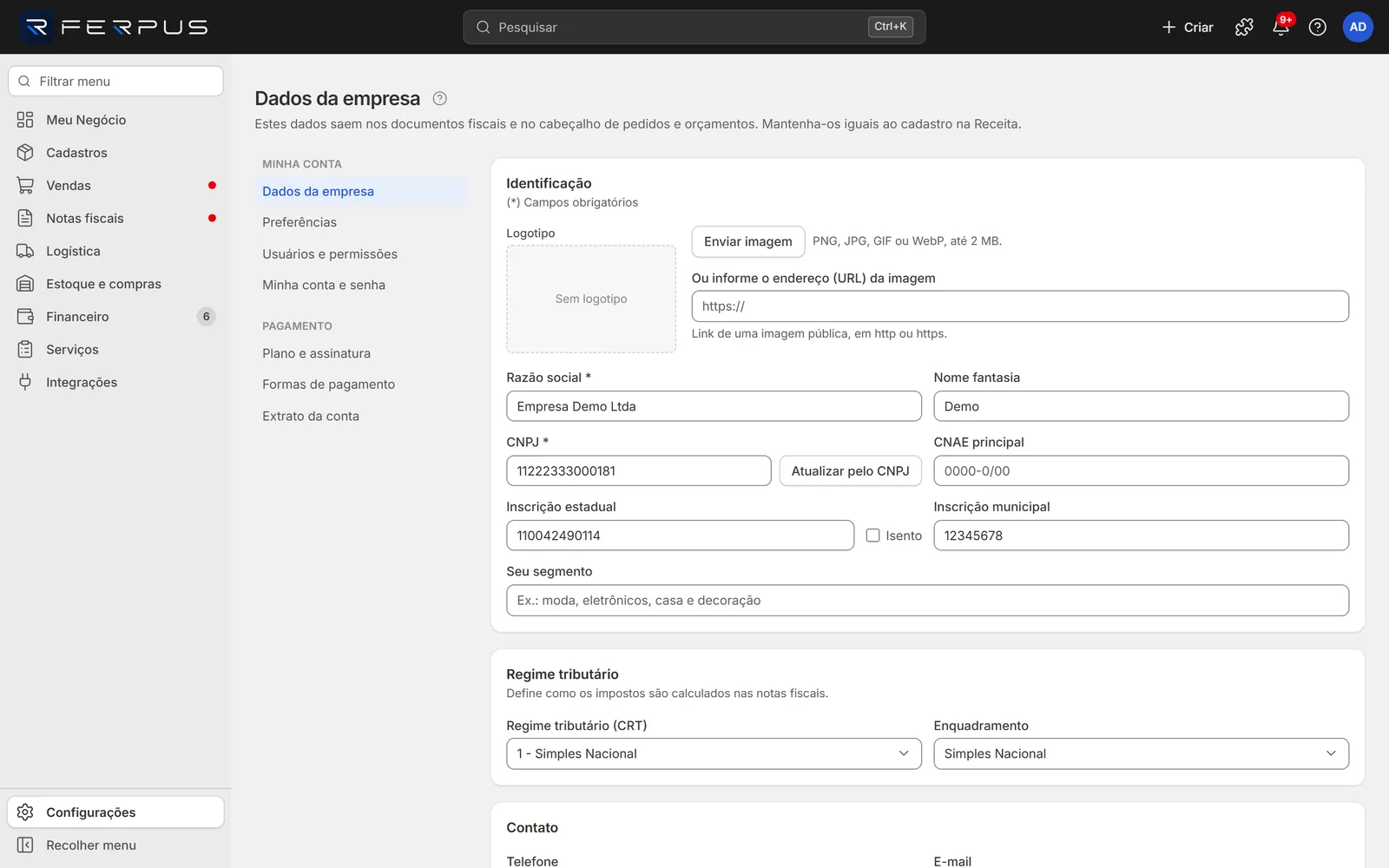
- Clique em Configurações no rodapé do menu lateral e, em Empresa, clique em Dados da empresa.
- Confira o CNPJ e clique em Atualizar pelo CNPJ. O Ferpus preenche Razão social, Nome fantasia, CNAE principal, Telefone, E-mail e o endereço com os dados da Receita.
- Informe a Inscrição estadual. Se a empresa não tem, marque Isento.
- Em Regime tributário, escolha o Regime tributário (CRT) e o Enquadramento. Eles servem de ponto de partida: quem manda na nota é o Assistente fiscal (veja "3. Configurar as notas fiscais").
- Em Endereço, confira o CEP. Se mudar o CEP, saia do campo: o Ferpus preenche rua, bairro, cidade e UF.
- Clique em Salvar alterações.
Pronto: a mensagem Dados salvos. aparece ao lado do botão.
Ajuda completa da tela: Dados da empresa.
2. Ajustar as preferências
- Em Configurações > Empresa, clique em Preferências.
- Confira Formato de número, Formato de data e Fuso horário. O padrão já é o do Brasil: 1.234,56, dd/mm/aaaa e Brasília (UTC-3).
- Se você vende a granel ou por peso, aumente Casas decimais de quantidade (ex.: 3 para vender 1,250 kg). Logo abaixo, no mesmo quadro, Preço e Quantidade mostram na hora como os números vão aparecer.
- Clique em Salvar preferências.
Pronto: a mensagem Preferências salvas. aparece e o novo formato vale para todos os usuários.
Ajuda completa da tela: Preferências.
3. Configurar as notas fiscais
- Em Configurações, no grupo Notas fiscais, clique em Séries e certificado digital.
- No quadro Assistente fiscal, responda às perguntas, uma por vez (Passo 1 de 6 e assim por diante): Simples Nacional, sublimite (ou, fora do Simples, Lucro Presumido ou Lucro Real), venda para consumidor final, venda para outros estados e substituição tributária. Na última, Quais séries de numeração usar?, confira a Série da NF-e e a Série da NFC-e e clique em Aplicar respostas. A mensagem Configuração fiscal atualizada. aparece e, logo abaixo, o quadro Resumo mostra o regime, o CRT e os CFOPs sugeridos.
- Em Certificado digital A1, escolha o Arquivo .pfx ou .p12, digite a Senha do certificado e a Data de vencimento e clique em Enviar certificado.
- Em Provedor e ambiente, mantenha o Ambiente em Homologação (sem valor fiscal) para os primeiros testes.
- Clique em Salvar configurações.
Pronto: a mensagem Configurações salvas. aparece. A ajuda da tela de notas fiscais (aperte F1 nela) explica cada campo.
4. Convidar a equipe (opcional)
Se mais alguém vai usar o Ferpus, convide agora: os pedidos já ficam registrados com o nome de quem fez.
- Em Configurações > Usuários e segurança, clique em Usuários.
- Clique em Incluir um usuário, informe o E-mail, marque o perfil (ex.: Vendedor) e clique em Gerar convite.
- Clique em Copiar link e envie o link à pessoa.
Passo a passo completo: Como dar acesso à sua equipe.
5. Cadastrar o primeiro produto
- No menu lateral, clique em Cadastros > Produtos.
- Clique em + Novo produto (ou aperte N).
- Na tela Cadastrar novo produto, preencha pelo menos:
- Nome: ex.: Camiseta básica algodão branca M.
- Preço de venda (R$): ex.: 59,90.
- GTIN/EAN (código de barras): se o produto tem código de barras válido, ao sair do campo o Ferpus busca nome, marca e NCM.
- NCM (8 dígitos): ex.: 61091000. Está na nota do seu fornecedor e é exigido na NF-e.
- Código (SKU): deixe em branco para o Ferpus gerar automaticamente.
- Clique em Salvar.
Pronto: a mensagem Produto salvo aparece e o produto entra na lista. Aperte F1 na tela do produto para ver todos os campos.
6. Cadastrar o primeiro cliente
- No menu lateral, clique em Cadastros > Clientes e fornecedores.
- Clique em + Incluir cadastro (ou aperte N).
- Em Tipo da pessoa, escolha Física ou Jurídica.
- Digite o CPF ou o CNPJ. Com CNPJ, ao sair do campo o Ferpus preenche razão social, nome fantasia e endereço.
- Confira o Nome (obrigatório) e o endereço. Para nota fiscal de pessoa jurídica, confira Contribuinte e Inscrição estadual.
- Clique em Salvar.
Pronto: a mensagem Contato salvo aparece.
7. Fazer, aprovar e faturar o primeiro pedido
- No menu lateral, clique em Vendas > Pedidos de venda.
- Clique em + Novo pedido (ou aperte N).
- Em Cliente, busque e escolha o cliente cadastrado na etapa 6.
- Em Itens do pedido de venda, busque o produto pelo SKU, nome ou GTIN e escolha. Ajuste Qtde se precisar. Use Alt+Z para adicionar outro item sem tirar a mão do teclado.
- Em Pagamento, escolha a Forma de pagamento, informe a Condição de pagamento (0 = à vista; 3x = 3 parcelas a cada 30 dias; ou os dias de cada parcela, como 30 60 90) e clique em Gerar parcelas. Confira se aparece Parcelas somam com o mesmo valor do Total.
- Clique em Salvar. O pedido abre com a situação Em aberto, ao lado do número.
- Clique em Aprovar. A situação muda para Em andamento e o estoque é reservado.
- Clique em Faturar. A situação continua Em andamento e aparece também o selo NF-e em emissão. Quando a nota é autorizada, a situação muda para Faturado e o selo para NF-e emitida.
Pronto: a primeira venda está registrada, com nota fiscal emitida.
Erros comuns
| Mensagem | Causa | O que fazer |
|---|---|---|
| Dados da empresa incompletos: ... (em Notificações, como Alerta fiscal) | Falta CNPJ, inscrição estadual, regime ou parte do endereço da empresa. | Clique na notificação: ela abre Dados da empresa. Complete o que a mensagem cita e salve. |
| O endereço da empresa está sem o código IBGE do município. | O endereço foi digitado sem passar pela consulta de CEP. | Em Dados da empresa, apague e digite de novo o CEP, saia do campo e clique em Salvar alterações. |
| A Inscrição Estadual da empresa não foi informada. | O campo Inscrição estadual está vazio. | Informe a IE em Dados da empresa. |
| O plano Grátis permite N notas fiscais por mês e esse limite foi atingido. Assine um plano em Configurações > Assinatura para continuar. | A conta está no plano Grátis e usou todas as notas do mês. | Assine um plano em Assinatura. |
Próximos passos
- Como trabalhar com listas: filtros, visões salvas e exportação.
- Atalhos de teclado.
- Como dar acesso à sua equipe.
- Assinatura: escolha o plano antes do fim do teste.