
Ajuda da tela
Usuários e acessos
Convide pessoas para a empresa, crie e edite perfis de permissão, consulte quem fez o quê, veja os acessos do suporte e cuide da sua própria senha e verificação em duas etapas.
Onde fica no Ferpus
ConfiguraçõesUsuários e segurançaUsuários
Dentro do Ferpus, aperte F1 nesta tela para voltar a esta página.
Nesta página · 9 seções
- Antes de começar
- Guia Usuários
- Como convidar um usuário
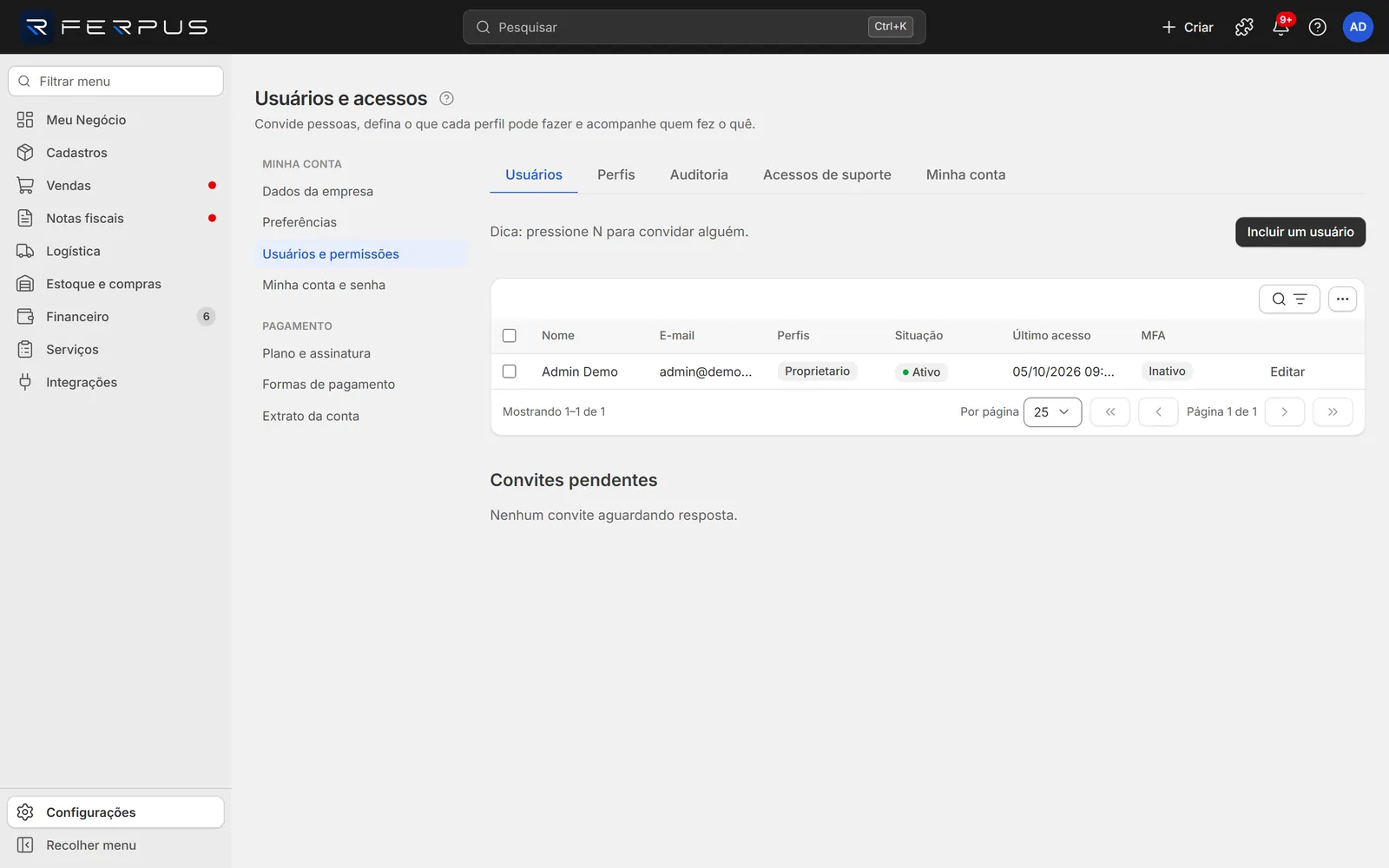
- Lista de usuários
- Convites pendentes
- Guia Perfis
- Como criar um perfil
- Guia Auditoria
- Guia Acessos de suporte
- Guia Minha conta
- Trocar de empresa
- Como ativar a verificação em duas etapas (MFA)
- Como alterar a sua senha
- Sair
- Atalhos de teclado
- Erros comuns
- Veja também
Usuários e acessos controla quem entra na empresa e o que cada pessoa pode fazer. Um usuário é uma pessoa com e-mail e senha próprios; um perfil é um conjunto de permissões (ex.: Vendedor, Financeiro) que você dá a um ou mais usuários. A tela tem cinco abas: Usuários, Perfis, Auditoria, Acessos de suporte e Minha conta.
Cada aba tem endereço próprio, para você abrir direto pelo menu de configurações:
| Item em Todas as configurações | Aba que abre |
|---|---|
| Usuários | Usuários |
| Perfis e permissões | Perfis |
| Registro de atividades | Auditoria |
| Acessos de suporte | Acessos de suporte |
| Minha conta e segurança | Minha conta |
Antes de começar
| Para | Permissão necessária (em Editar usuário) |
|---|---|
| Ver a lista de usuários, os convites e os acessos de suporte | Usuários > Acessar |
| Convidar e revogar convites | Convites de usuário > Incluir e editar |
| Ver perfis | Perfis de acesso > Acessar |
| Criar e editar perfis | Perfis de acesso > Incluir e editar |
| Ver a auditoria | Registro de atividades > Acessar |
| Aba Minha conta | Nenhuma: qualquer usuário tem acesso |
O Proprietário e o perfil Administrador têm todas.
Guia Usuários
Como convidar um usuário
- Clique em Incluir um usuário (ou aperte N).
- No diálogo Convidar usuário, informe o E-mail da pessoa.
- Em Perfis, marque um ou mais perfis. As permissões dos perfis marcados são somadas.
- Clique em Gerar convite. O botão só libera com pelo menos um perfil marcado.
- O diálogo mostra Convite criado e o Link do convite. Clique em Copiar link (o botão muda para Link copiado) e envie o link à pessoa por WhatsApp, e-mail ou outro meio.
- Clique em Fechar.
Pronto: o convite aparece em Convites pendentes até a pessoa aceitar. Quando ela aceita, passa a aparecer na lista de usuários.
| Campo | Obrigatório | O que informar | Exemplo |
|---|---|---|---|
| Sim | E-mail que a pessoa vai usar para entrar. Não pode ser de alguém que já está na empresa. | joao.vendas@lojaexemplo.com.br | |
| Perfis | Sim, ao menos um | Perfis da pessoa. Aparecem todos os perfis da conta: Proprietario (acesso total), Administrador, Vendedor, Estoquista, Financeiro, Fiscal e Contador, além dos perfis criados na aba Perfis. Marque Proprietario só para quem deve ter acesso a tudo. | Vendedor |
Lista de usuários
| Coluna | O que mostra |
|---|---|
| Nome | Nome da pessoa. |
| E-mail de login. | |
| Perfis | Perfil da pessoa. Personalizado quando as permissões foram ajustadas uma a uma (ex.: "Personalizado (base: Vendedor)"); Sem permissões quando não tem nenhuma. |
| Situação | Ativo ou Desativado. Usuário desativado não consegue entrar na empresa. |
| Último acesso | Data e hora do último login com e-mail e senha nesta empresa, ou Nunca acessou. O aceite do convite não conta. |
| MFA | Ativo (usa verificação em duas etapas), Inativo (não usa) ou Pendente (a empresa exige e a pessoa ainda não ativou). |
| Editar | Abre Editar usuário, onde se muda a situação e as permissões. |
Filtros ao lado da busca (botão Buscar e filtrar):
- Todas as situações, Ativo ou Desativado.
- Todos (MFA), Ativo ou Inativo ou pendente.
A lista também tem busca, seleção, escolha de colunas e Exportar CSV (arquivo usuarios.csv), como explicado em Como trabalhar com listas.
Convites pendentes
Abaixo da lista, o quadro Convites pendentes mostra os convites ainda não aceitos, com E-mail, Perfis e Expira em. Clique em Revogar para cancelar um convite: o link deixa de funcionar na hora. Sem convites, aparece Nenhum convite aguardando resposta.
Guia Perfis
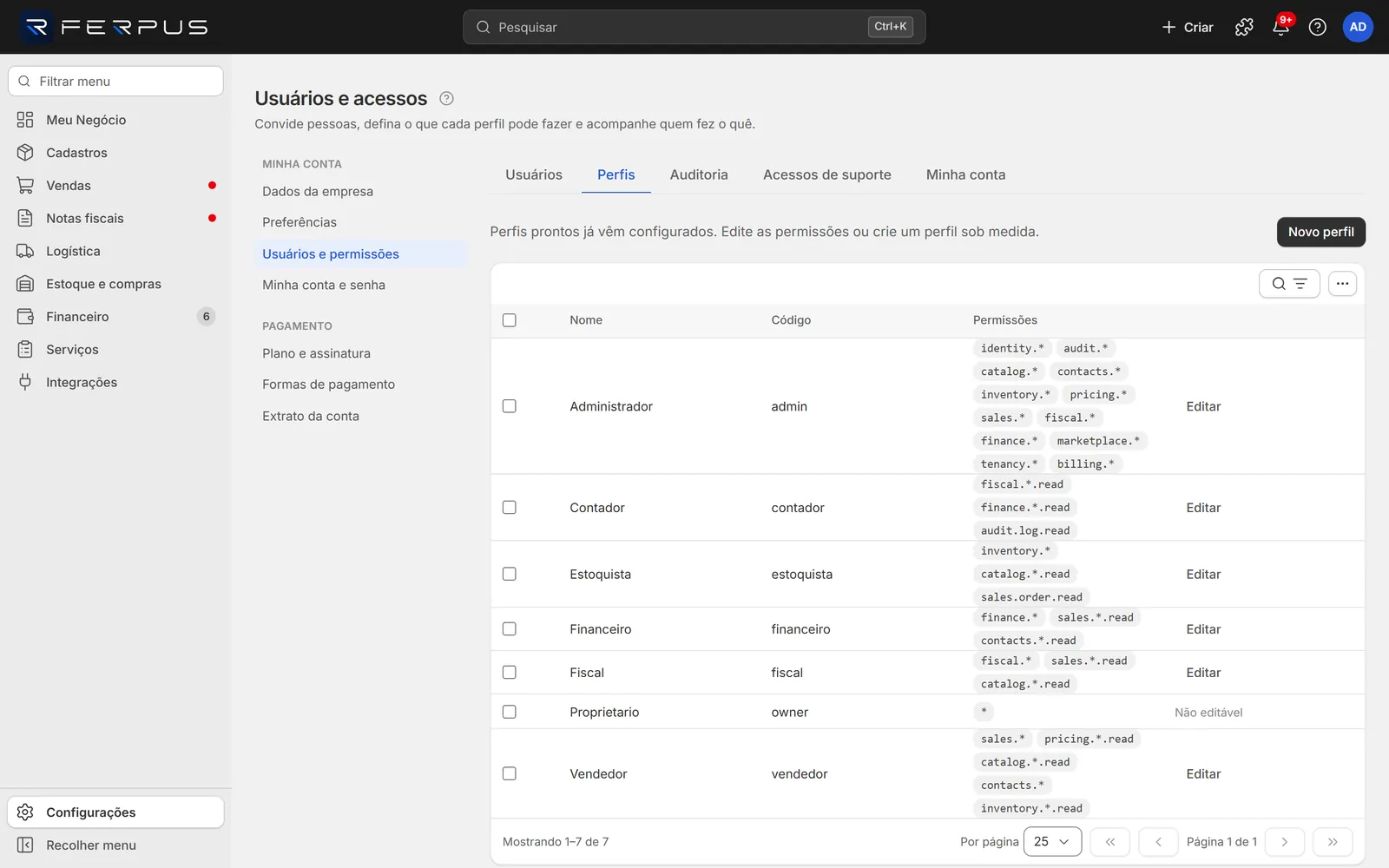
Perfis prontos já vêm configurados. Você pode editar as permissões deles ou criar um perfil sob medida. O perfil Proprietario (código owner) mostra Não editável na coluna de ações.
| Perfil pronto | O que pode fazer |
|---|---|
| Proprietario | Tudo. É o perfil de quem criou a conta. |
| Administrador | Todos os módulos, inclusive usuários, perfis, auditoria, dados da empresa e assinatura. |
| Vendedor | Vendas, PDV, ordens de serviço, clientes e fornecedores; consulta preços, produtos, estoque, logística e o painel; inclui devoluções. |
| Estoquista | Estoque, compras, logística e produção; consulta produtos e pedidos de venda; inclui devoluções. |
| Financeiro | Financeiro completo; consulta vendas, contatos e compras. |
| Fiscal | Notas fiscais completas; consulta vendas e produtos. |
| Contador | Consulta notas fiscais, financeiro, auditoria e o painel. |
Como criar um perfil
- Clique em Novo perfil.
- Preencha Código, Nome e Permissões.
- Clique em Salvar.
Pronto: o perfil aparece na lista e já pode ser marcado em Convidar usuário e em Partir de um perfil.
| Campo | Obrigatório | O que informar | Exemplo |
|---|---|---|---|
| Código | Sim | Identificador interno: começa com letra minúscula, depois letras minúsculas, números e _ (2 a 31 caracteres). Não poderá ser alterado depois. Só aparece ao criar. | caixa_loja |
| Nome | Sim | Nome que aparece nas telas. Mínimo de 2 caracteres. | Caixa da loja |
| Permissões | Sim | Uma por linha, no formato modulo.recurso.acao. Use * para tudo, como em sales.* ou catalog.*.read. | pos. catalog..read contacts.contact.read |
Para mudar um perfil, clique em Editar na linha dele. O diálogo Editar perfil abre com Nome e Permissões (o código não muda).
Guia Auditoria
A aba Auditoria é o registro de atividades da empresa: logins, convites, acessos negados e demais ações registradas, com quem fez, quando e de qual IP.
| Filtro | O que informar | Exemplo |
|---|---|---|
| Ação | Nome da ação, ou o começo dele. | identity.login |
| Resultado | Todos, Sucesso, Permitido ou Negado. | Negado (tentativas sem permissão) |
| De / Até | Período, pela data. | 01/10/2026 a 04/10/2026 |
| Coluna | O que mostra |
|---|---|
| Quando | Data e hora da ação. |
| Usuário | Quem fez. |
| Ação | Código da ação (ex.: identity.login). |
| Recurso | Registro afetado, quando houver. |
| Resultado | Sucesso, Permitido ou Negado. |
| IP | Endereço de rede de quem fez. |
O Ferpus carrega os registros em blocos de 50, do mais recente para o mais antigo. A tabela mostra o bloco com a paginação própria dela (25 linhas por vez, ajustável em Por página); os botões Anterior e Próxima, abaixo da tabela (Página 1 de 8), trazem o bloco seguinte. Mais opções > Exportar CSV exporta o bloco carregado (arquivo auditoria.csv).
Guia Acessos de suporte
Quando a equipe da plataforma precisa entrar na sua conta para ajudar, o acesso aparece aqui com quem entrou, o motivo e por quanto tempo. Nenhum acesso acontece sem registro.
| Coluna | O que mostra |
|---|---|
| Quem acessou | Nome do administrador da plataforma. |
| Motivo | Motivo informado por ele (ex.: "chamado 4821, nota fiscal rejeitada na emissão"). |
| Tipo | Somente leitura (só consulta) ou Acesso completo (pode alterar dados). |
| Início | Data e hora em que o acesso começou. |
| Duração | Tempo do acesso, ou em curso. |
| Situação | Ativa, Encerrada ou Expirada. |
- Use as abas Todas e Ativa, e os filtros Situação e Tipo.
- Em Ações da linha, clique em Ver ações desta sessão para ver tudo o que foi feito durante aquele acesso.
- Exportar CSV gera o arquivo acessos-de-suporte-minha-conta.csv.
Guia Minha conta
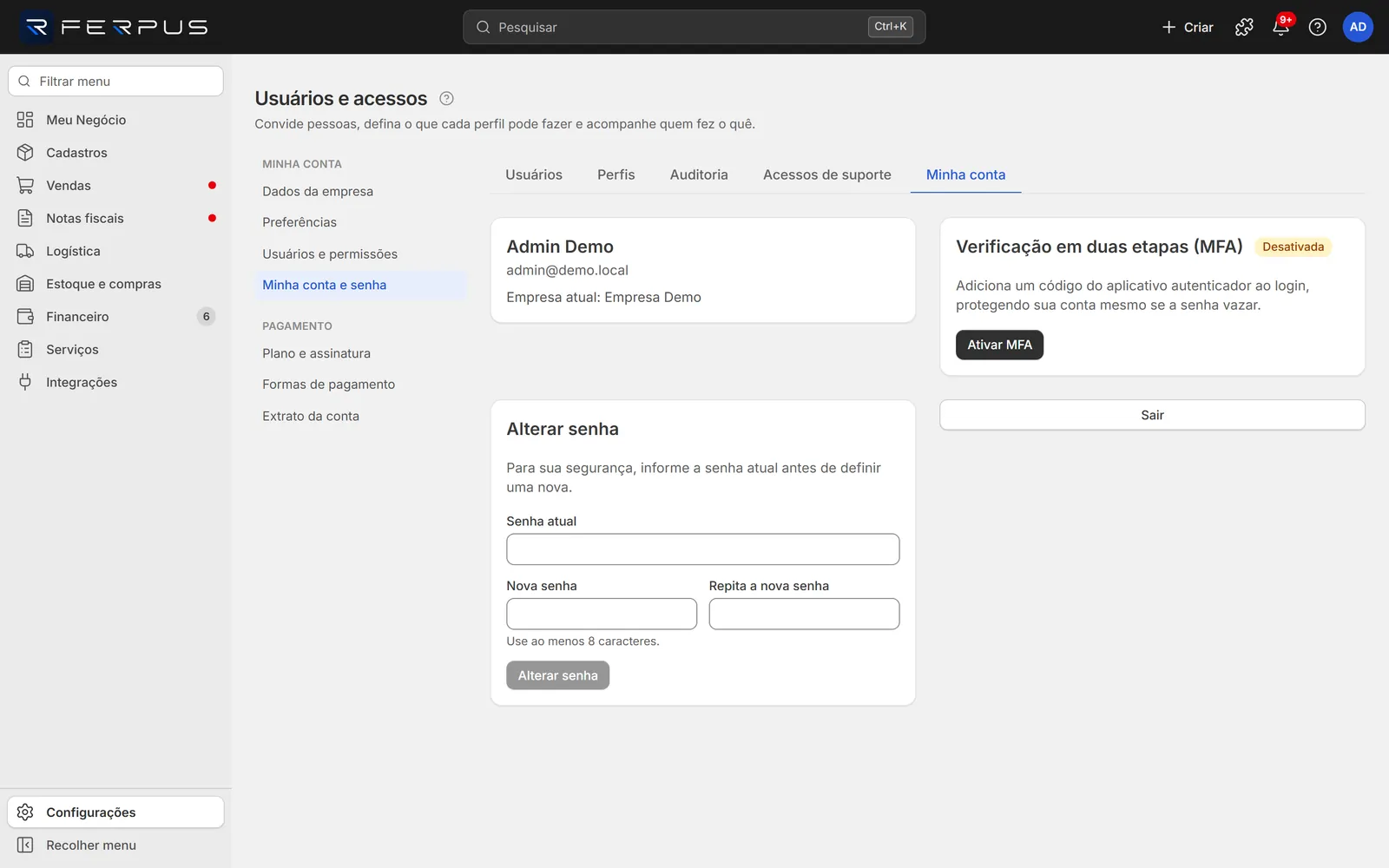
Esta aba é sobre você, não sobre a empresa. Mostra seu nome, e-mail e Empresa atual.
Trocar de empresa
Aparece só se o seu e-mail tem acesso a mais de uma empresa. Escolha a empresa em Trocar de empresa: o Ferpus abre o Painel dela.
Como ativar a verificação em duas etapas (MFA)
- No quadro Verificação em duas etapas (MFA), clique em Ativar MFA.
- Escaneie o QR code com um aplicativo autenticador (Google Authenticator, Authy, 1Password). Sem câmera, digite no aplicativo a chave mostrada em Sem câmera? Digite esta chave no aplicativo:.
- Digite o Código de 6 dígitos gerado pelo aplicativo.
- Clique em Confirmar e ativar.
Pronto: o selo do quadro muda para Ativa. A partir do próximo login, o Ferpus pede o código do aplicativo depois da senha.
Para desligar, clique em Desativar MFA, digite o Código de 6 dígitos e clique em Confirmar e desativar. Se a empresa exige MFA em Preferências, você será levado a ativar de novo no próximo login.
Como alterar a sua senha
- No quadro Alterar senha, digite a Senha atual.
- Digite a Nova senha (ao menos 8 caracteres) e repita em Repita a nova senha.
- Se você usa MFA, digite também o Código de 6 dígitos.
- Clique em Alterar senha. O botão só libera com a nova senha de 8 caracteres e igual nos dois campos.
Pronto: a mensagem Senha alterada. Use a nova senha no próximo acesso. aparece. Você continua conectado nesta aba; as outras sessões abertas com a senha antiga são encerradas.
Sair
O botão Sair, no fim da aba, encerra a sua sessão e volta para o login.
Atalhos de teclado
| Tecla | Onde | O que faz |
|---|---|---|
| N | Aba Usuários | Abre Convidar usuário. |
| Esc | Diálogos | Fecha Convidar usuário, Novo perfil e Editar perfil. |
Erros comuns
| Mensagem | Causa | O que fazer |
|---|---|---|
| Este e-mail já faz parte da empresa. Edite o perfil na lista de usuários. | O e-mail convidado já é usuário da empresa. | Clique em Editar na linha da pessoa e ajuste as permissões. |
| O plano Grátis permite N usuários e esse limite foi atingido. Assine um plano em Configurações > Assinatura para continuar. | A conta está no plano Grátis e já tem o máximo de usuários. | Desative quem não usa mais ou assine um plano em Assinatura. |
| Já existe um perfil com o código "caixa_loja" | Outro perfil já usa esse código. | Escolha outro Código. |
| Dados inválidos (ao salvar perfil) | Código fora do padrão ou permissão escrita com caractere inválido. | Use só letras minúsculas, números, _ , pontos e *. Uma permissão por linha. |
| Voce so pode conceder permissoes que voce mesmo possui | Você tentou dar uma permissão que o seu usuário não tem. | Peça a quem tem a permissão (ou ao Proprietário) para conceder. |
| A senha atual está incorreta. | A Senha atual não confere. | Digite a senha que você usa no login. Se esqueceu, saia e use Esqueci minha senha. |
| Código de verificação incorreto ou expirado. | O código do autenticador estava errado ou vencido. | Espere o próximo código do aplicativo e tente de novo. |
| Código incorreto ou expirado. Confira o relógio do celular e tente o próximo código. | Código errado ao ativar ou desativar o MFA. | Confira se o relógio do celular está no horário automático e use o próximo código. |
| Não foi possível carregar os usuários | Falta a permissão Usuários > Acessar ou houve falha de conexão. | Clique em Tentar novamente. Se continuar, peça a permissão ao Proprietário. |
Veja também
- Editar usuário
- Como dar acesso à sua equipe
- Preferências: exigir MFA e validade do convite.