
Ajuda da tela
Editar usuário
Ative ou desative um usuário e marque, módulo a módulo, o que ele pode acessar, incluir e editar ou excluir, partindo de um perfil pronto se quiser.
Onde fica no Ferpus
ConfiguraçõesUsuários e segurançaUsuáriosEditar
Dentro do Ferpus, aperte F1 nesta tela para voltar a esta página.
Nesta página · 8 seções
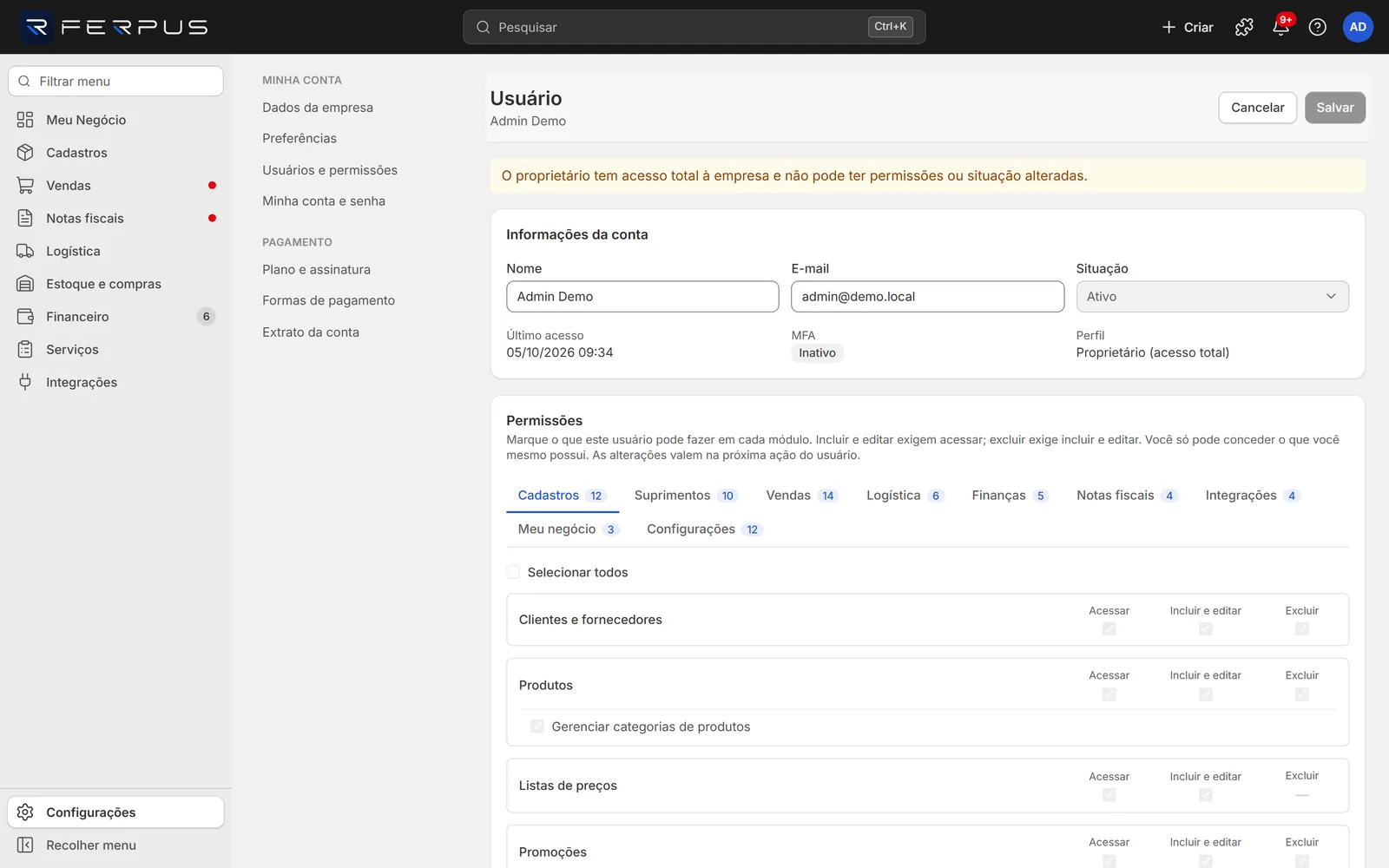
A tela Usuário mostra a conta de uma pessoa da empresa e a grade de permissões dela. É aqui que você desativa quem saiu da empresa e ajusta, caixa a caixa, o que cada um pode fazer em cada módulo. Quando as permissões de alguém deixam de ser exatamente as de um perfil pronto, o perfil dela passa a aparecer como Personalizado.
Antes de começar
- Você precisa da permissão Usuários em Acessar para abrir a tela e em Incluir e editar para salvar.
- Você só pode conceder as permissões que você mesmo tem. As demais aparecem travadas na grade.
- Ninguém altera as próprias permissões ou a própria situação. Ao abrir o seu usuário, o aviso Você não pode alterar as suas próprias permissões nem a sua situação. aparece e a tela fica só para consulta.
- O Proprietário tem acesso total e não pode ter permissões ou situação alteradas. A tela mostra o aviso O proprietário tem acesso total à empresa e não pode ter permissões ou situação alteradas.
Como abrir
- Abra Configurações > Usuários e segurança > Usuários.
- Na linha da pessoa, clique em Editar.
Como ajustar as permissões de um usuário
- Em Permissões, se quiser começar de um modelo, escolha um perfil em Partir de um perfil (ex.: Vendedor). A grade é marcada com as permissões desse perfil que você pode conceder.
- Clique na aba do assunto (ex.: Vendas). O número ao lado do nome da aba mostra quantas permissões estão marcadas nela.
- Marque ou desmarque as caixas de cada módulo: Acessar, Incluir e editar e Excluir, e as permissões específicas abaixo do módulo.
- Repita nas outras abas.
- Clique em Salvar no topo da tela. O botão só libera quando há alguma alteração.
Pronto: o Ferpus volta para a lista de usuários. As alterações valem na próxima ação do usuário, sem ele precisar sair e entrar.
Como desativar um usuário
- Em Informações da conta, mude Situação para Desativado.
- Clique em Salvar.
Pronto: a pessoa deixa de conseguir entrar nesta empresa e aparece como Desativado na lista. O histórico dela (pedidos, auditoria) continua. Para devolver o acesso, mude para Ativo e salve.
Campos
Quadro Informações da conta
| Campo | Pode alterar | O que mostra | Exemplo |
|---|---|---|---|
| Nome | Não | Nome que a pessoa informou ao aceitar o convite. | João Pereira |
| Não | E-mail de login. | joao.vendas@lojaexemplo.com.br | |
| Situação | Sim | Ativo ou Desativado. | Ativo |
| Último acesso | Não | Data e hora do último login com e-mail e senha nesta empresa, ou Nunca acessou. O aceite do convite não conta. | 03/10/2026 18:42 |
| MFA | Não | Ativo, Inativo ou Pendente (a empresa exige e a pessoa ainda não ativou). | Ativo |
| Perfil | Não | Perfil atual: nome do perfil, Personalizado (base: Vendedor), Sem permissões ou Proprietário (acesso total). | Personalizado (base: Vendedor) |
Quadro Permissões
| Campo | O que fazer | Exemplo |
|---|---|---|
| Partir de um perfil | Escolha um perfil para preencher a grade com as permissões dele. A primeira opção mostra o perfil atual. Não aparece quando a tela está só para consulta. | Financeiro |
| Selecionar todos | Marca ou desmarca todas as permissões liberadas da aba aberta. | Marcado na aba Vendas |
Grade de permissões por aba
Cada linha é um módulo. "—" indica que aquela ação não existe para o módulo.
| Aba | Módulo | Acessar | Incluir e editar | Excluir | Permissões específicas |
|---|---|---|---|---|---|
| Cadastros | Clientes e fornecedores | Sim | Sim | Sim | — |
| Produtos | Sim | Sim | Sim | Gerenciar categorias de produtos | |
| Listas de preços | Sim | Sim | — | — | |
| Promoções | Sim | Sim | Sim | — | |
| Suprimentos | Estoque | Sim | Sim | — | Gerenciar depósitos; Contagem de estoque (balanço); Ajustes administrativos de estoque |
| Pedidos de compra | Sim | Sim | — | Receber mercadorias de pedidos de compra | |
| Notas de compra | Sim | Sim | — | — | |
| Vendas | Pedidos de venda | Sim | Sim | — | Aprovar pedidos de venda |
| Orçamentos | Sim | Sim | — | — | |
| Devoluções | Sim | Sim | — | Aprovar devoluções | |
| Vendas no PDV | Sim | Sim | — | — | |
| Caixa do PDV (abertura e fechamento) | Sim | Sim | — | — | |
| Terminais de PDV | Sim | Sim | — | — | |
| Logística | Remessas e expedição | Sim | Sim | — | — |
| Objetos e rastreamento | Sim | Sim | — | — | |
| Transportadoras e serviços | Sim | Sim | — | — | |
| Finanças | Contas a pagar e a receber | Sim | Sim | — | Baixar (liquidar) contas a pagar e a receber |
| Contas financeiras | — | Sim | — | — | |
| Conciliação bancária | — | Sim | — | — | |
| Notas fiscais | Notas fiscais | Sim | Sim | — | Cancelar notas fiscais |
| Configurações fiscais | — | Sim | — | — | |
| Integrações | Conexões com canais de venda | Sim | Sim | — | — |
| Anúncios | — | Sim | — | — | |
| Perguntas e mensagens | — | Sim | — | — | |
| Meu negócio | Painel do negócio | Sim | — | — | — |
| Metas | — | Sim | — | — | |
| Relatórios customizados | — | Sim | — | — | |
| Configurações | Dados da empresa | Sim | Sim | — | — |
| Usuários | Sim | Sim | — | — | |
| Convites de usuário | — | Sim | — | — | |
| Perfis de acesso | Sim | Sim | — | — | |
| Registro de atividades | Sim | — | — | — | |
| Plano e assinatura | Sim | Sim | — | — | |
| Arquivos e anexos | Sim | Sim | — | — |
Botões e ações
| Ação | Onde fica | O que faz |
|---|---|---|
| Cancelar | Topo, à direita | Volta para a lista de usuários sem salvar. |
| Salvar | Topo, à direita | Grava a situação e as permissões e volta para a lista. Mostra Salvando… enquanto grava. |
| Abas da grade | Quadro Permissões | Trocam o assunto mostrado na grade. |
Erros comuns
| Mensagem | Causa | O que fazer |
|---|---|---|
| Voce so pode conceder permissoes que voce mesmo possui | Você tentou marcar uma permissão que o seu usuário não tem. | Peça ao Proprietário ou a quem tem a permissão para conceder. |
| Você não pode alterar as próprias permissões | Você abriu o seu próprio usuário. | Peça a outro administrador para fazer a alteração. |
| O proprietário tem acesso total e não pode ter as permissões editadas. | O usuário é o Proprietário. | Não é preciso ajustar: ele já pode tudo. |
| A empresa precisa ter ao menos um proprietário ativo. Promova outro usuário antes de alterar este. | A alteração deixaria a empresa sem Proprietário ativo. | Mantenha o Proprietário ativo. |
| Usuário não encontrado | O usuário saiu da empresa ou o link está errado. | Clique em Voltar para usuários e abra pela lista. |
| Não foi possível carregar o usuário | Falta permissão ou houve falha de conexão. | Volte para a lista e tente de novo. Se continuar, peça a permissão Usuários > Acessar. |