
Ajuda da tela
Ordens de produção
Transforme insumos em produto acabado: a ordem reserva os insumos, baixa o consumo real com perdas e dá entrada do produzido com o custo calculado.
Onde fica no Ferpus
Estoque e comprasEstoque e produçãoOrdens de produção
Dentro do Ferpus, aperte F1 nesta tela para voltar a esta página.
Nesta página · 11 seções
A ordem de produção registra que você vai fabricar uma quantidade de um produto composto (por exemplo, 20 camisetas a partir de malha, linha de costura e etiqueta). Os insumos e as quantidades vêm da composição cadastrada no produto. Ao iniciar, a ordem reserva os insumos; ao finalizar, baixa o que foi realmente consumido (perdas incluídas) e dá entrada do produto acabado com o custo calculado.
Antes de começar
- Produto do tipo Composto com a Composição (insumos e quantidade por unidade) cadastrada no cadastro de produtos. Produto sem composição não pode ser produzido.
- Insumos com saldo no depósito de onde vão sair. Você pode salvar a ordem sem saldo, mas só consegue iniciá-la quando houver. Kit e serviço não podem ser insumo.
- Depósitos ativos para os insumos e para o produzido. Veja Depósitos.
Como incluir uma ordem de produção
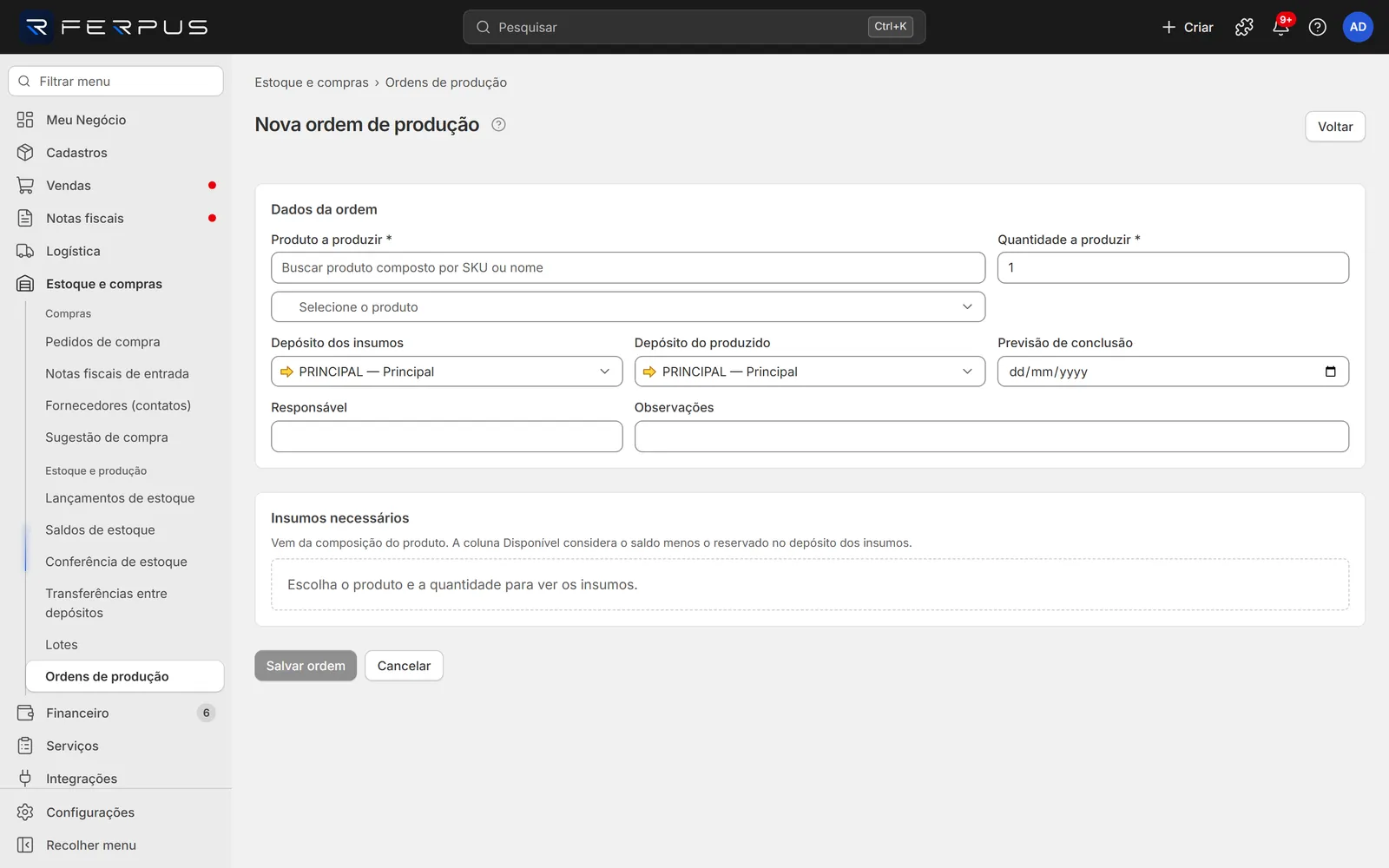
- Na lista, clique em Incluir ordem de produção.
- Em Produto a produzir, digite SKU ou nome no campo de busca e escolha o produto na lista abaixo dele. Só aparecem produtos compostos.
- Informe a Quantidade a produzir.
- Confira o Depósito dos insumos e o Depósito do produzido (os dois vêm com o depósito padrão).
- Se quiser, preencha Previsão de conclusão, Responsável e Observações.
- Confira o quadro Insumos necessários: ao escolher o produto e a quantidade, o Ferpus preenche cada insumo com a quantidade prevista, o disponível e o que falta, e calcula o custo unitário estimado.
- Clique em Salvar ordem.
Pronto: a ordem fica Em aberto e a tela mostra o detalhe dela.
Como produzir: iniciar e finalizar
- No detalhe da ordem Em aberto, clique em Iniciar produção. Os insumos são reservados no depósito de origem e a ordem fica Em andamento.
- Quando terminar de produzir, clique em Finalizar produção.
- Na janela, confira a Quantidade produzida (vem a quantidade da ordem).
- Para cada insumo, informe o Consumo real e a Perda / refugo. Em branco, o consumo é o previsto e a perda é zero.
- Clique em Finalizar e lançar no estoque.
Pronto: a ordem fica Finalizada. O estoque baixou o consumo real mais a perda de cada insumo e deu entrada do produzido no depósito de destino. O detalhe mostra o Custo total dos insumos, a Quantidade produzida e o Custo unitário do produzido.
Campos
Dados da ordem
| Campo | Obrigatório | O que informar | Exemplo |
|---|---|---|---|
| Produto a produzir | Sim | Produto composto. Digite SKU ou nome na busca e escolha na lista. | PROD-CAM-PREM — Camiseta Básica Premium |
| Quantidade a produzir | Sim | Quantidade maior que zero. Aceita vírgula decimal. | 20 |
| Depósito dos insumos | Sim | De onde os insumos saem. Vem o depósito padrão. | PRINCIPAL — Principal |
| Depósito do produzido | Sim | Onde o produto acabado entra. Vem o depósito padrão. | FILIAL — Filial Centro |
| Previsão de conclusão | Não | Data prevista. Passada essa data sem finalizar, a ordem aparece como atrasada. | 15/10/2026 |
| Responsável | Não | Quem cuida da produção, até 120 caracteres. | Marina Souza |
| Observações | Não | Instruções, até 2.000 caracteres. Saem na ordem impressa. | Usar tinta da remessa nova. |
Insumos necessários
Preenchido pelo Ferpus a partir da composição do produto.
| Coluna | O que mostra | Exemplo |
|---|---|---|
| Insumo | SKU e nome do insumo. | INS-MALHA · Malha algodão 30.1 (kg) |
| Por unidade | Quanto vai em uma unidade do produto. | 0,35 kg |
| Previsto | Por unidade × quantidade a produzir. | 7 |
| Disponível | Saldo menos o reservado no depósito dos insumos. | 60,5 |
| Falta | Quanto falta para cobrir o previsto (em vermelho). "—" quando não falta. | — |
Abaixo da tabela: Custo unitário estimado (custo médio dos insumos). Se faltar insumo, aparece o aviso "Faltam insumos no depósito escolhido. Você pode salvar a ordem, mas só conseguirá iniciá-la quando houver saldo."
Finalizar ordem (janela)
| Campo | Obrigatório | O que informar | Exemplo |
|---|---|---|---|
| Quantidade produzida | Sim | Quantas unidades saíram boas. Vem a quantidade da ordem. | 19 |
| Consumo real | Não | Quanto do insumo foi usado no produto. Em branco = previsto. | 6,65 |
| Perda / refugo | Não | Quanto do insumo foi perdido. Em branco = 0. Também entra no custo. | 0,35 |
Detalhe da ordem
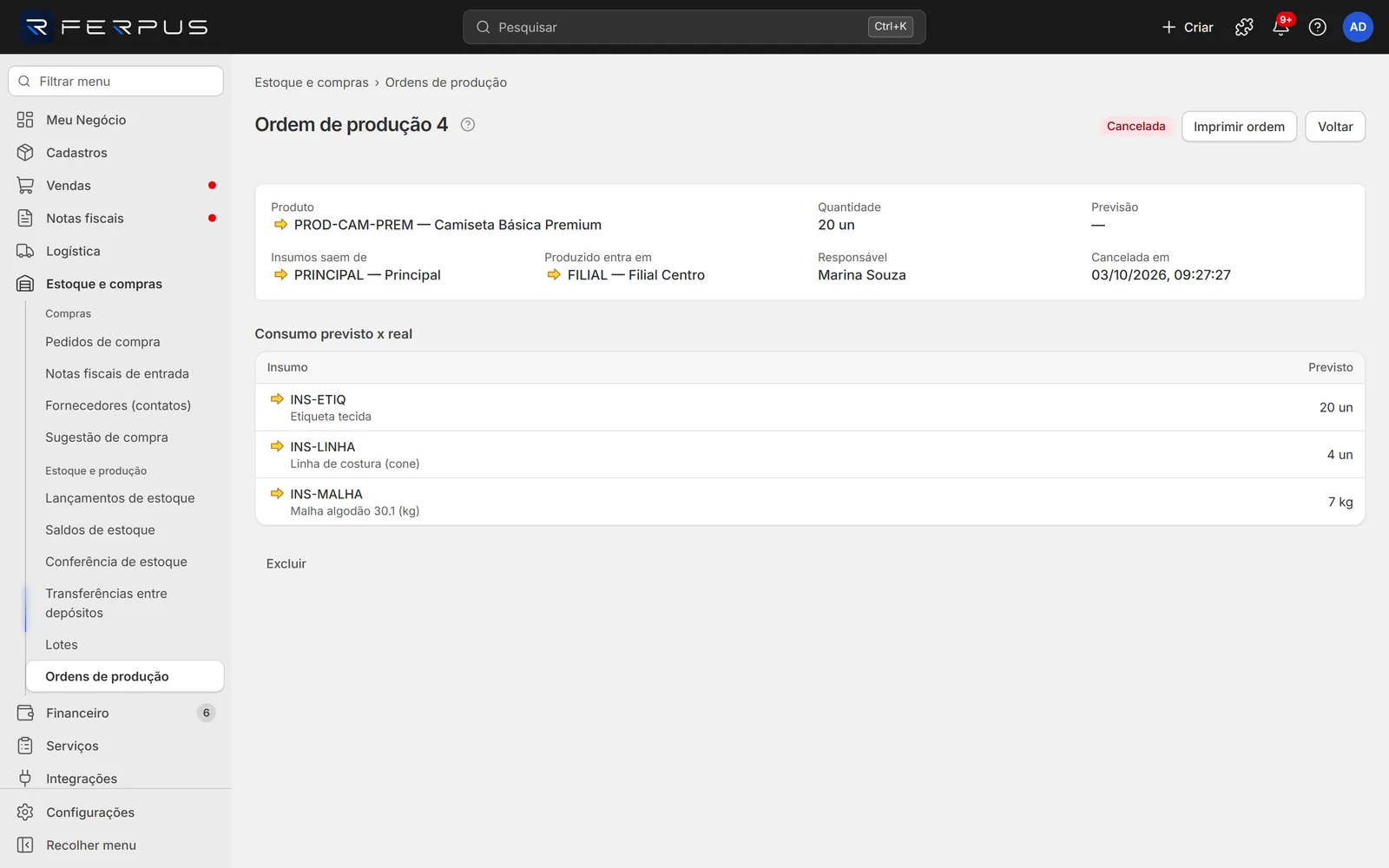
O topo mostra Produto, Quantidade, Previsão, Insumos saem de, Produzido entra em, Responsável, a data (Iniciada em, Finalizada em ou Cancelada em) e Observações. Se a ordem nasceu de um pedido de venda, aparece Pedido de venda com o texto Ver pedido de origem; para abrir o pedido, clique na seta amarela ao lado do texto (o texto em si não é clicável).
O quadro Consumo previsto x real muda conforme a situação:
- Em aberto: Previsto, Disponível e Falta.
- Em andamento: Previsto e o aviso "Insumos reservados no depósito de origem.".
- Finalizada: Previsto, Consumo real, Perda / refugo, Custo médio e Custo total de cada insumo.
Situações da ordem
| Situação | Quando acontece | O que dá para fazer |
|---|---|---|
| Em aberto | Ao salvar. | Iniciar produção, Editar, Cancelar ordem, Excluir. |
| Em andamento | Depois de Iniciar produção. Insumos reservados. | Finalizar produção, Cancelar ordem. |
| Finalizada | Depois de Finalizar e lançar no estoque. | Só consultar e imprimir. |
| Cancelada | Depois de Cancelar ordem. A reserva dos insumos, se havia, é liberada. | Excluir. |
Botões e ações
| Ação | Onde fica | O que faz |
|---|---|---|
| Incluir ordem de produção | Lista, canto superior direito | Abre uma ordem nova. |
| Abrir ordem | Lista, menu ⋯ da linha | Abre o detalhe. Clicar no número faz o mesmo. |
| Salvar ordem / Cancelar | Formulário | Grava e abre o detalhe / volta sem gravar. |
| Iniciar produção | Detalhe (Em aberto) | Reserva os insumos. Se faltar algum, a ordem não inicia e mostra a tabela do que falta. |
| Editar | Detalhe (Em aberto) | Abre "Editar ordem N" com os mesmos campos da inclusão. |
| Finalizar produção | Detalhe (Em andamento) | Abre a janela Finalizar ordem N. |
| Cancelar ordem | Detalhe (Em aberto ou Em andamento) | Pede confirmação ("Cancelar a ordem N?"). Manter ordem desiste. |
| Excluir | Detalhe (Em aberto ou Cancelada) | Pede confirmação e apaga a ordem. Não tem volta. |
| Imprimir ordem | Detalhe, canto superior direito | Abre a ordem para impressão, com insumos, colunas para anotar consumo real e perda e espaço para assinatura do Responsável pela produção e da Conferência. |
| Voltar | Canto superior direito | Volta para a lista (ou, na edição, para o detalhe). |
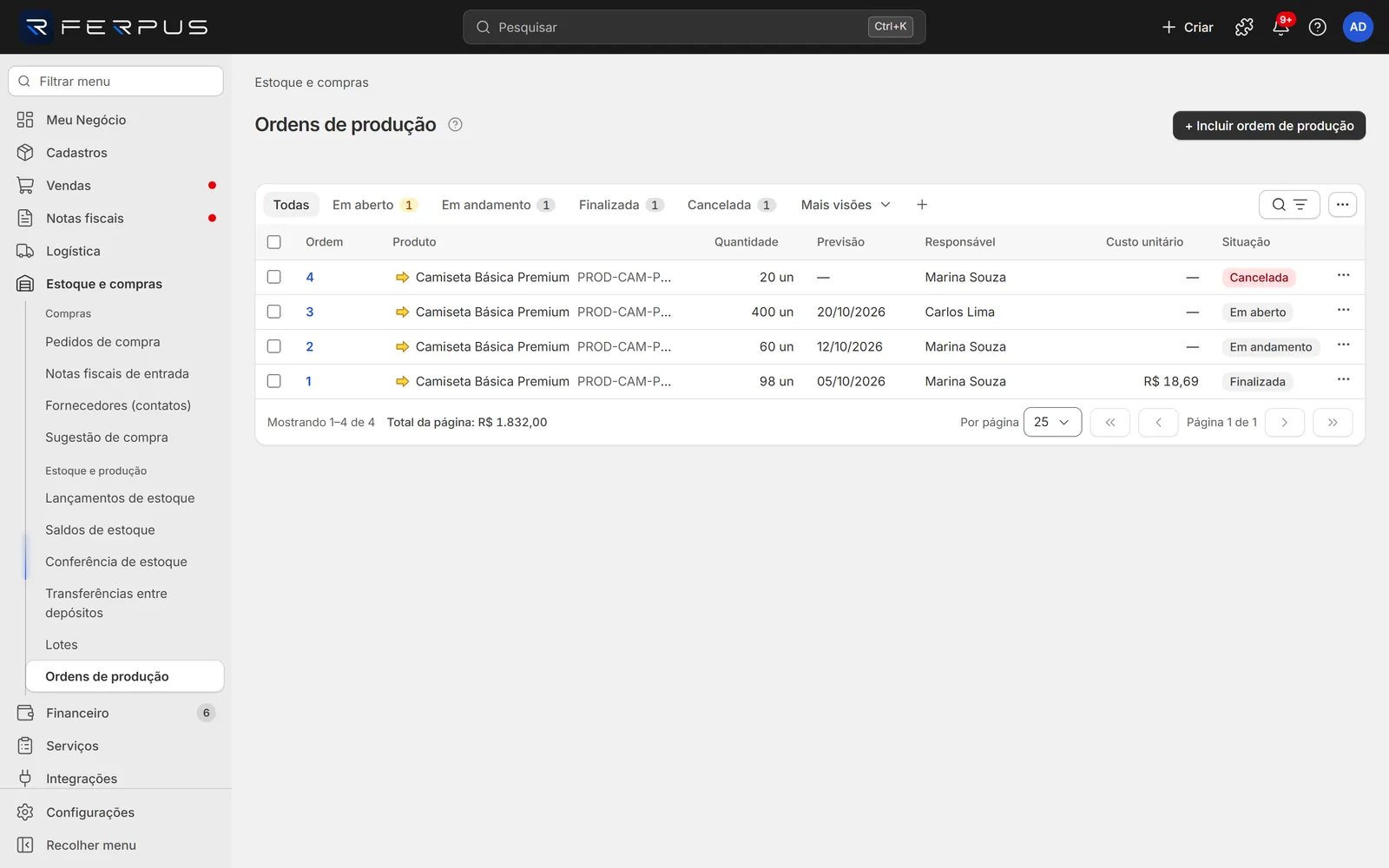
Lista e filtros
- Colunas: Ordem, Produto, Quantidade (a produzida, quando finalizada), Previsão, Responsável, Custo unitário e Situação.
- Visões: Todas, Em aberto, Em andamento, Finalizada, Cancelada e Atrasadas. Cada uma, menos Todas, mostra quantas ordens tem. As que não cabem ficam em Mais visões. Atrasada é a ordem Em aberto ou Em andamento com a previsão vencida; ela também ganha um ícone de alerta vermelho na coluna de indicadores ("Atrasada: previsão vencida" ao passar o mouse).
- Buscar e filtrar (botão com lupa) abre a faixa de filtros:
- Buscar na tabela…: procura o texto digitado nas colunas.
- Adicionar filtro: menu com uma opção por responsável (Responsável: nome). Com mais de 12 responsáveis diferentes, o menu dá lugar ao seletor + Responsável, que tem busca.
- Criada: seletor de período ao lado, fora do menu, que filtra pela data de criação da ordem.
- Limpar tudo tira todos os filtros.
- Salvar visão, Colunas, Densidade e Exportar CSV ficam no botão + e no menu Mais opções (⋯). A visão salva fica neste navegador.
- Seleção em lote: marque as caixas no início das linhas. A barra sobre a tabela mostra "N selecionados", Selecionar todos os N e Limpar seleção. Com linhas marcadas, Exportar CSV exporta só elas.
- Rodapé: "Mostrando de–até de total", Total da página (soma do custo total dos insumos das ordens desta página; ordem não finalizada conta R$ 0,00), Selecionados (a mesma soma das linhas marcadas, quando houver) e Por página.
Atalhos de teclado
| Tecla | O que faz |
|---|---|
| F1 | Abre esta página do manual. |
| Ctrl + K | Busca e vai para qualquer tela do Ferpus. |
| Enter | No formulário, salva a ordem; na janela de finalizar, finaliza. |
| Esc | Fecha a janela de finalizar sem gravar. |
Erros comuns
| Mensagem | Causa | O que fazer |
|---|---|---|
| Não foi possível iniciar: faltam insumos (com a tabela Insumo, Necessário, Disponível, Falta) | O depósito dos insumos não tem saldo disponível para tudo o que a ordem prevê. | Dê entrada nos insumos ou transfira de outro depósito e clique em Iniciar produção de novo. |
| Nenhum produto composto encontrado. Cadastre um produto do tipo composto com a composição de insumos. | Não há produto composto com o texto buscado. | Cadastre o produto como Composto e preencha a Composição. |
| SKU nao tem composicao cadastrada. Cadastre os insumos no produto antes de produzir. | O produto é composto, mas sem insumos. | Preencha a Composição no cadastro do produto. |
| SKU: kit e servico nao podem ser insumo de producao (nao tem saldo proprio). | A composição tem kit ou serviço. | Troque por produtos simples na composição. |
| So e possivel editar ordens Em aberto. Cancele esta ordem e crie outra se precisar mudar o produto. | A ordem já foi iniciada, finalizada ou cancelada. | Cancele (se Em andamento) e crie outra. |
| Ordem em andamento ou finalizada nao pode ser excluida. Cancele-a (em andamento) ou mantenha o historico. | Tentativa de excluir ordem iniciada ou finalizada. | Use Cancelar ordem se ela está Em andamento. |
| Inicie a ordem (reservando os insumos) antes de finalizar. | A ordem não está Em andamento. | Clique em Iniciar produção antes. |
| Estoque insuficiente para concluir a operacao | Na finalização, consumo real + perda passa do saldo do insumo no depósito. | Reduza o consumo informado ou dê entrada no insumo e finalize de novo. |