
Guia passo a passo
Como transferir estoque entre depósitos
Mova um ou vários produtos de um depósito para outro numa só operação e imprima o comprovante para quem leva e quem recebe.
Onde fica no Ferpus
Estoque e comprasEstoque e produçãoTransferências entre depósitos
Dentro do Ferpus, aperte F1 nesta tela para voltar a esta página.
Nesta página · 4 seções
Neste guia você vai:
- Escolher os depósitos de origem e destino.
- Informar os produtos e as quantidades.
- Transferir e imprimir o comprovante.
Você precisa de: dois depósitos ativos (veja Depósitos) e saldo dos produtos no depósito de origem.
1. Escolha os depósitos
- No menu, abra Estoque e compras > Estoque e produção > Transferências entre depósitos.
- Em Depósito de origem, escolha de onde sai. Exemplo: PRINCIPAL — Principal.
- Em Depósito de destino, escolha para onde vai. Exemplo: FILIAL — Filial Centro.
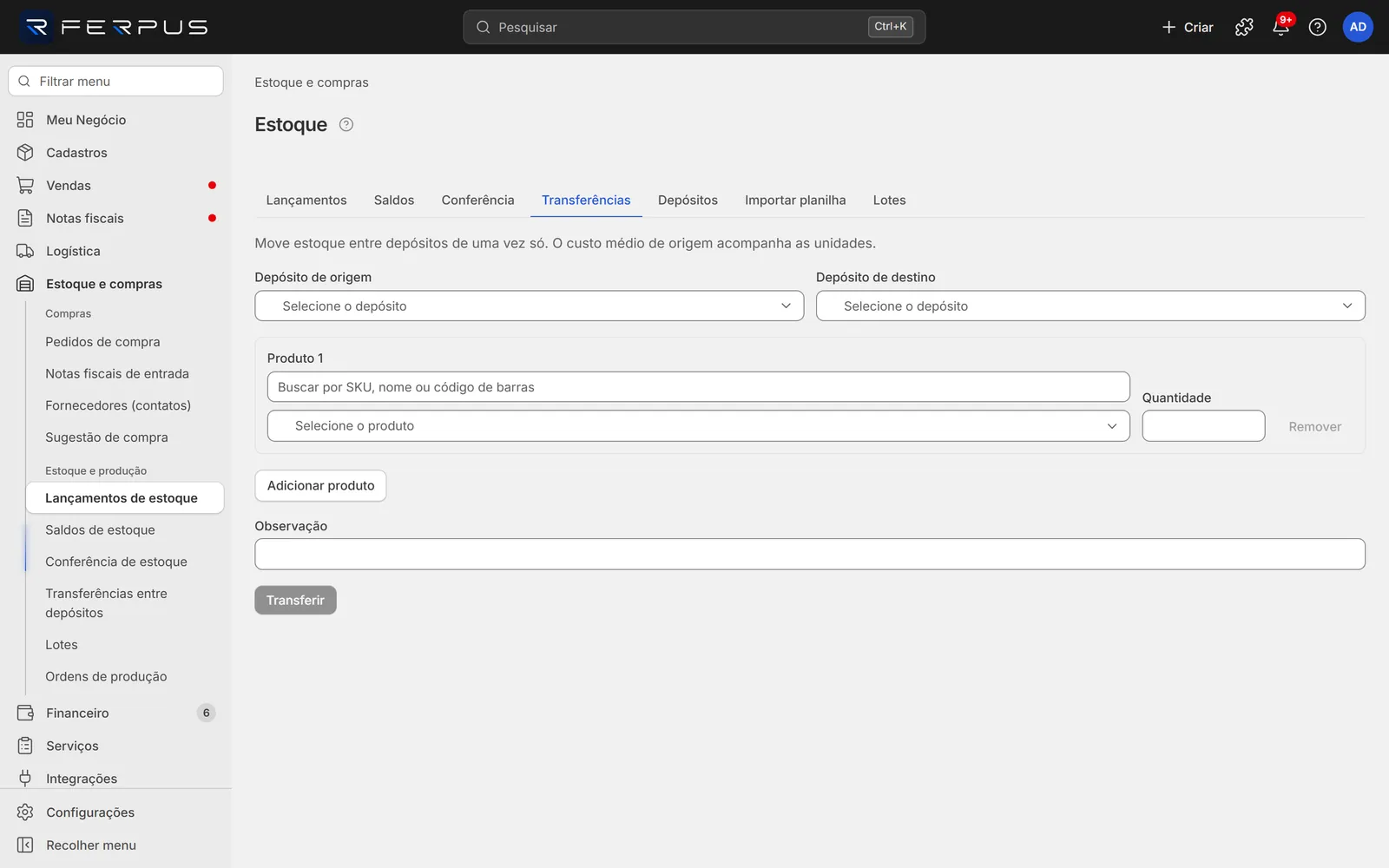
Pronto: se os dois forem iguais, aparece "Origem e destino precisam ser diferentes." e o botão Transferir fica bloqueado.
2. Informe os produtos
- Em Produto 1, digite SKU, nome ou código de barras e escolha o produto.
- Em Quantidade, informe quanto vai. Exemplo: 15.
- Para mais produtos, clique em Adicionar produto e repita. Remover tira uma linha.
- Em Observação, escreva o motivo. Exemplo: "Reposição da loja do centro". Ele sai no comprovante.
Pronto: todas as linhas têm produto e quantidade maior que zero.
3. Transfira e imprima
- Clique em Transferir.
- Aparece "Transferência concluída.". Clique em Imprimir comprovante.
- Imprima e colha as assinaturas em Entregue por e Recebido por.
Pronto: o saldo saiu da origem e entrou no destino, com o custo médio da origem. Na aba Lançamentos, cada produto tem duas linhas com a origem Transferência: uma saída na origem e uma entrada no destino.
Próximos passos
- Estoque > Transferências: campos e mensagens.
- Estoque > Saldos: conferir os saldos dos dois depósitos.