
Guia passo a passo
Como emitir a primeira NF-e
Emita uma NF-e avulsa do começo ao fim, do cliente e dos itens até a nota autorizada, impressa e enviada por e-mail.
Onde fica no Ferpus
Notas fiscaisNotas fiscaisNotas fiscais de saídaIncluir nota fiscal
Dentro do Ferpus, aperte F1 nesta tela para voltar a esta página.
Nesta página · 8 seções
Este guia emite uma NF-e avulsa, para uma venda feita fora do Ferpus. Venda lançada como pedido de venda gera a nota sozinha ao faturar: veja Como lançar um pedido de venda e faturar.
O que você vai fazer:
- Conferir o que precisa estar pronto.
- Abrir o formulário e preencher os dados da nota.
- Escolher o cliente.
- Incluir os itens e conferir os impostos.
- Informar transporte e pagamento.
- Enviar e acompanhar até Autorizada.
- Imprimir o DANFE e mandar ao cliente.
1. Conferir o que precisa estar pronto
- Empresa, assistente fiscal, provedor e séries configurados: Como configurar o certificado digital e o emitente.
- Cliente cadastrado com CPF/CNPJ e endereço completo em Clientes e fornecedores. Se o cliente não está cadastrado, você pode digitar os dados direto na nota.
- Produtos com NCM de 8 dígitos em Produtos.
- Permissão Notas fiscais com Incluir e editar.
2. Abrir o formulário e preencher os dados da nota
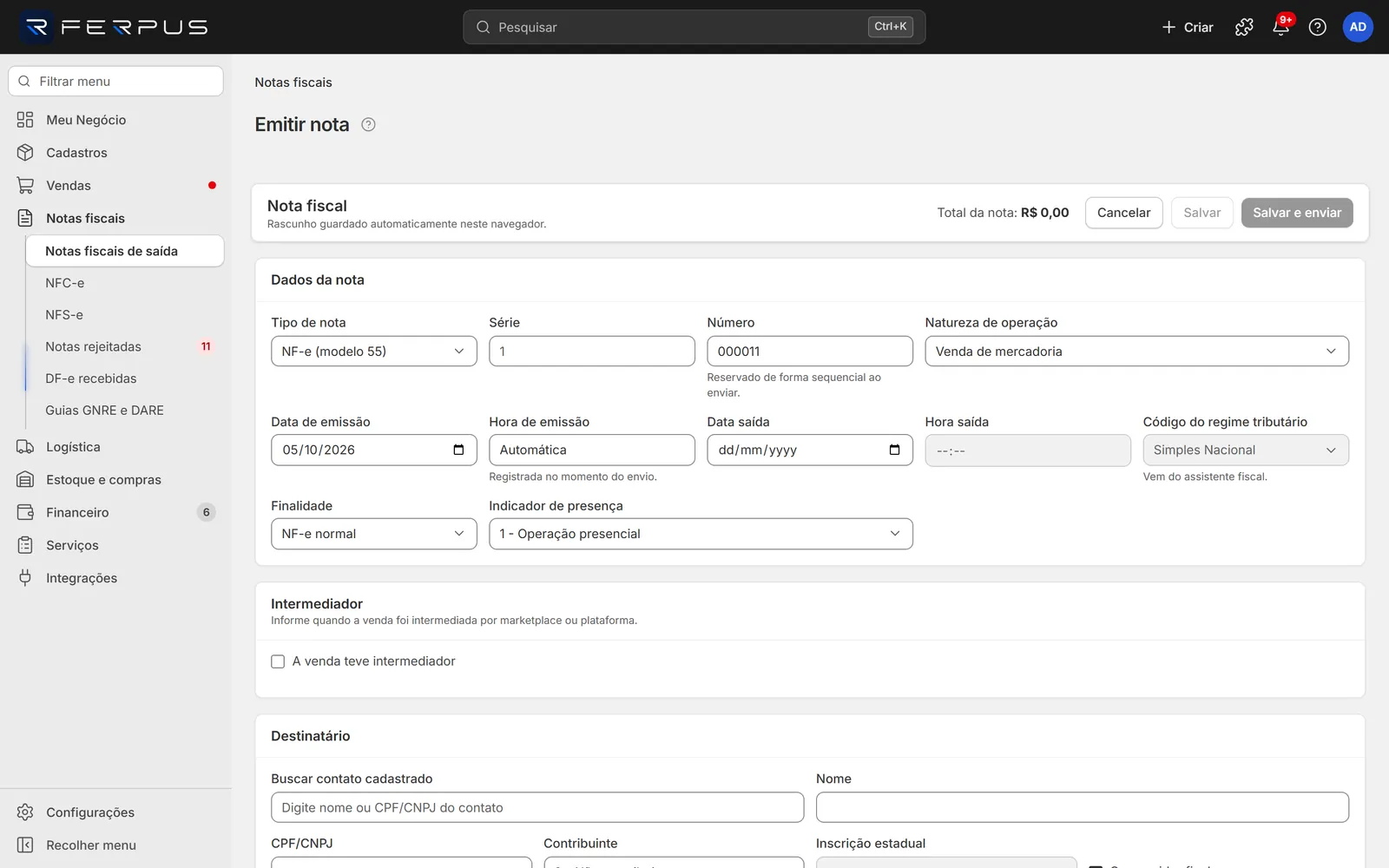
- Abra Notas fiscais > Notas fiscais de saída e clique em + Incluir nota fiscal.
- Em Tipo de nota, deixe NF-e (modelo 55).
- Deixe Série em branco para usar a série padrão. O Número já mostra o próximo (ex.: 000011).
- Em Natureza de operação, confira a natureza (ex.: Venda de mercadoria).
- Confira a Data de emissão (hoje). Se a mercadoria sai em outro dia, preencha Data saída e Hora saída.
- Em Indicador de presença, escolha como a venda aconteceu (ex.: 1 - Operação presencial). Se escolher 2, 3, 4 ou 9 e a venda passou por marketplace, marque A venda teve intermediador e informe o CNPJ do intermediador.
3. Escolher o cliente
- Em Destinatário, clique em Buscar contato cadastrado e digite parte do nome ou do CPF/CNPJ (ex.: "Bom Preço").
- Clique no cliente (ou Enter para o primeiro). O Ferpus preenche Nome, CPF/CNPJ, Contribuinte, Inscrição estadual, Consumidor final, o endereço, Fone e E-mail.
- Confira Contribuinte: empresa com IE é 1 - Contribuinte do ICMS; pessoa física é 9 - Não contribuinte.
- Confira se UF, Município e Código IBGE do município estão preenchidos. Se não, digite o CEP e saia do campo: o Ferpus completa o endereço.
Pronto: o destinatário está completo. Cliente sem cadastro? Digite os campos à mão, começando pelo CEP.
4. Incluir os itens e conferir os impostos
- Em Itens da nota fiscal, clique em Buscar produto por nome, SKU ou código de barras e digite parte do nome (ex.: "camiseta").
- Escolha o produto. Ele entra com código, unidade, NCM e preço do cadastro.
- Ajuste Qtde (ex.: 10) e, se precisar, Preço un (ex.: 49,90). O Preço total recalcula.
- Repita para cada produto.
- Embaixo de cada item aparecem o CFOP e o CST calculados (ex.: "CFOP 5102 · ICMS 102"). Venda para outro estado deve mostrar CFOP 6xxx.
- Para dar desconto num item ou conferir os impostos dele, clique na descrição. O painel Item da nota fiscal abre; preencha Valor desconto (R$) e clique em Salvar.
- Em Cálculo de imposto, preencha Valor do frete (R$), Valor do seguro (R$) e Outras despesas (R$), se houver, e confira o Total da nota.
Pronto: o selo Cálculo automático ligado confirma que os impostos estão calculados. Se aparecer o quadro Falta para poder emitir, resolva cada linha antes de seguir (ex.: "O NCM do item 1 (Camiseta básica algodão) está ausente ou inválido." pede o NCM no painel do item).
5. Informar transporte e pagamento
- Em Transportador / volumes:
- O cliente retira ou você entrega sem transportadora: deixe Não haverá transporte.
- Com transportadora: escolha Inserir transportadora manualmente, ajuste Frete por conta (ex.: 0 - Por conta do remetente (CIF)) e preencha Nome, CNPJ/CPF, Placa do veículo. Em Volumes, clique em + Adicionar volume e informe quantidade, espécie e pesos.
- Em Pagamento, digite a Condição de pagamento (ex.: "30 60" para duas parcelas, "3x" para três, "0" à vista) e clique em Gerar parcelas.
- Em cada parcela, escolha a Forma (ex.: Boleto).
- Confira se não aparece "As parcelas somam ..., mas o total da nota é ...". Se aparecer, ajuste os Valor das parcelas.
6. Enviar e acompanhar até Autorizada
- Clique em Salvar e enviar (barra do topo).
- Se aparecer o quadro Corrija antes de emitir, a nota ficou salva mas não foi enviada. Corrija cada item conforme O que fazer: e clique em Salvar e enviar de novo, sem sair do formulário. Se precisar sair, volte pela lista em ⋯ > Editar nota, não por + Incluir nota fiscal (que traz o rascunho como nota nova e cria uma nota repetida).
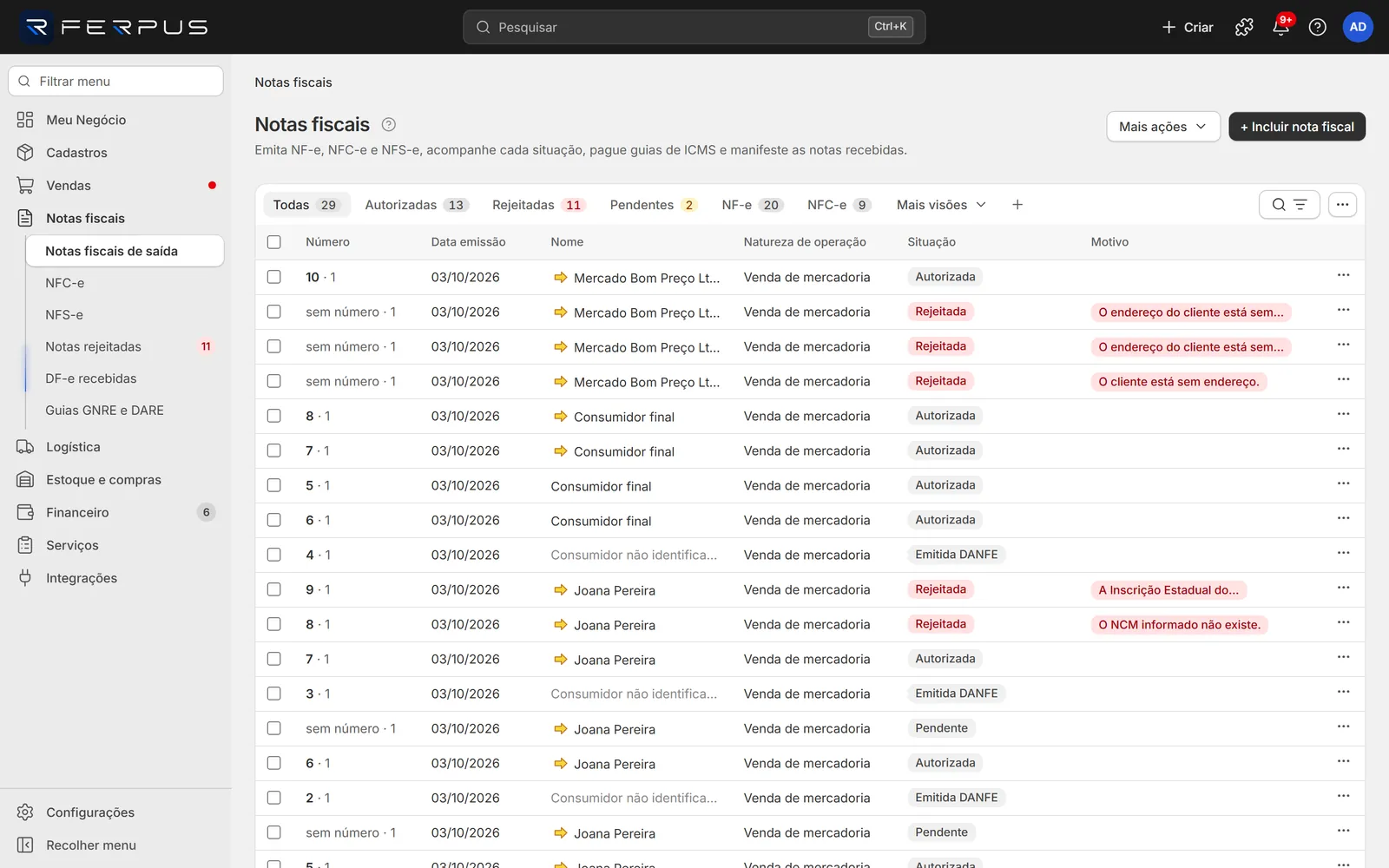
Pronto: aparece "Nota enviada para emissão. Acompanhe a situação na lista." e você volta para a lista. A nota passa por Pendente e Aguardando protocolo e, em instantes, fica Autorizada. A lista se atualiza sozinha.
7. Imprimir o DANFE e mandar ao cliente
- Na linha da nota autorizada, clique em ⋯ > Imprimir DANFE. O DANFE abre para imprimir e a nota passa para Emitida DANFE.
- Para mandar ao cliente, clique em ⋯ > Enviar por e-mail. Deixe Enviar para em branco para usar o E-mail gravado no Destinatário da nota, ou digite outro (faça isso também se o e-mail do cliente mudou no cadastro depois que a nota foi incluída) (ex.: financeiro@mercadobompreco.com.br), e clique em Enviar por e-mail.
- Para guardar o arquivo, clique em ⋯ > Baixar XML.
Pronto: aparece "E-mail enviado." O cliente recebe o DANFE e o XML.
Próximos passos
- Venda errada? Como cancelar uma nota ou emitir carta de correção.
- Venda no balcão para consumidor: Como emitir NFC-e.
- Todos os campos do formulário: Notas fiscais.