
Guia passo a passo
Como resolver uma rejeição da SEFAZ
Encontre a nota rejeitada, entenda o código, corrija no lugar certo (empresa, nota ou configuração) e reenvie até ficar autorizada.
Onde fica no Ferpus
Notas fiscaisNotas fiscaisNotas rejeitadas
Dentro do Ferpus, aperte F1 nesta tela para voltar a esta página.
Nesta página · 5 seções
Rejeição é a recusa da nota pela SEFAZ, ou pela conferência que o Ferpus faz antes de enviar. A nota rejeitada não tem valor fiscal: você corrige e reenvia a mesma nota, sem digitar tudo de novo.
O que você vai fazer:
- Achar as notas rejeitadas.
- Ler a causa e decidir onde corrigir.
- Corrigir e reenviar.
- Corrigir o cadastro para não repetir.
1. Achar as notas rejeitadas
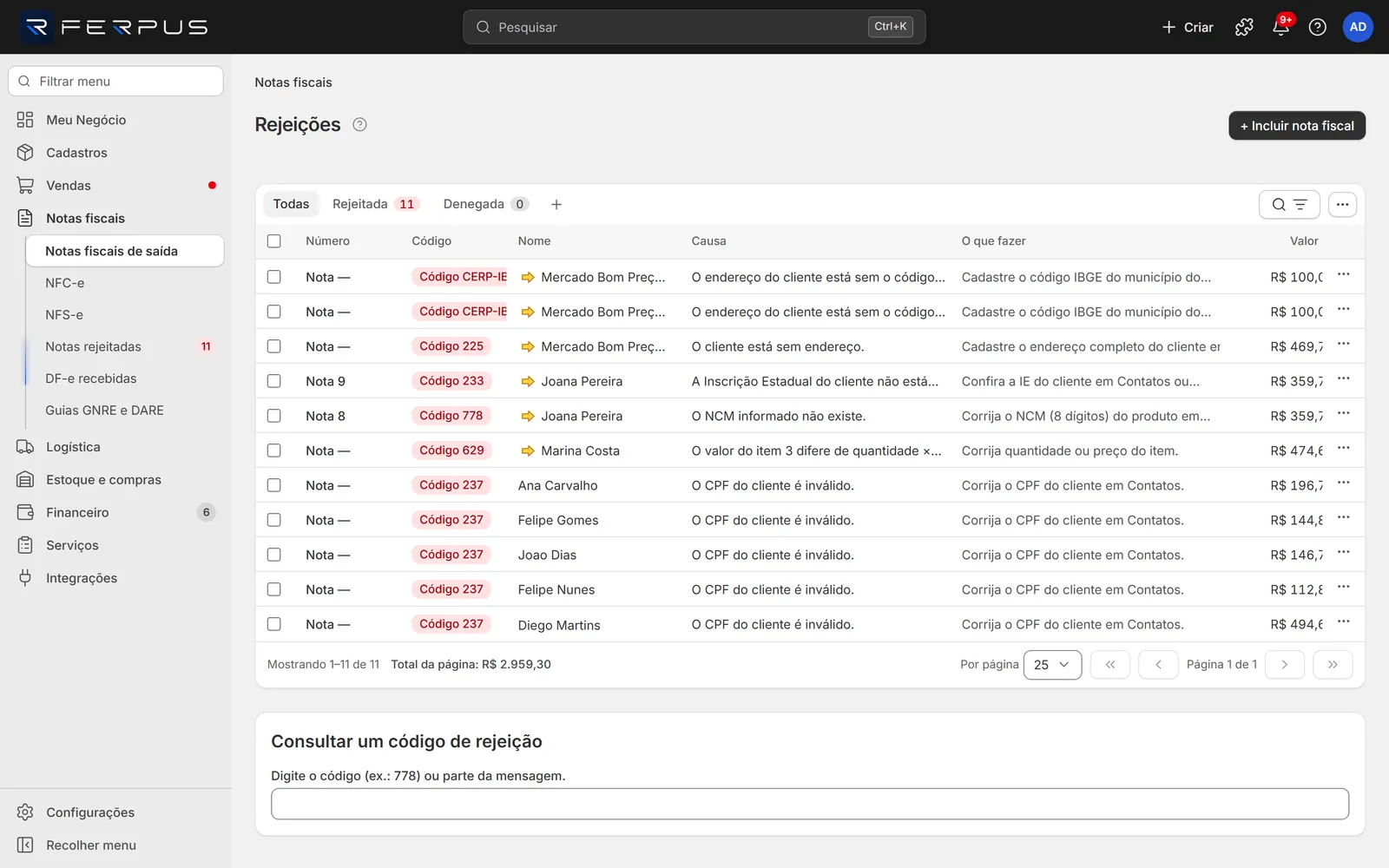
- Clique em Notas fiscais > Notas rejeitadas. O número vermelho ao lado do item conta as notas paradas.
- A tela Rejeições lista cada nota com Código, Causa e O que fazer.
2. Ler a causa e decidir onde corrigir
A nota guarda a própria cópia dos dados do cliente e dos itens. Por isso, o lugar da correção depende de onde está o erro:
| O erro está em | Códigos comuns | Onde corrigir | Como reenviar |
|---|---|---|---|
| Sua empresa (emitente) | 207, 209, 210, 229, CERP-EMITENTE | Dados da empresa ou assistente fiscal | ⋯ > Corrigi, reenviar |
| Cliente da nota | 208, 225, 233, 234, 237, CERP-DEST, CERP-IBGE | Na nota: ⋯ > Editar nota | Salvar e enviar no formulário |
| Item da nota | 610, 629, 778, 806, CERP-CFOP | Na nota: ⋯ > Editar nota (abre o item) | Salvar e enviar no formulário |
| Tipo ou dados da nota | 450, CERP-REF, CERP-INTERMED | Na nota: ⋯ > Editar nota | Salvar e enviar no formulário |
| Configuração fiscal | CERP-CSC, CERP-PROVIDER, 213, 244, 252 | Configurações (CSC, provedor, certificado, ambiente) | ⋯ > Corrigi, reenviar |
| SEFAZ fora do ar ou consumo indevido | 108, 109, 656 | Nada: espere alguns minutos | ⋯ > Corrigi, reenviar (o Ferpus não reenvia sozinho) |
Não achou o código? No quadro Consultar um código de rejeição, embaixo da lista, digite o código (ex.: 778) ou parte da mensagem (ex.: "NCM").
3. Corrigir e reenviar
Erro na nota (cliente, item ou dados da nota)
- Na linha da nota, clique em ⋯ > Editar nota. Na lista de notas, a ação se chama Corrigir e reenviar.
- O formulário abre com o quadro vermelho Esta nota foi rejeitada (código N), a causa e O que fazer:. O campo culpado já vem destacado; se o erro é num item, o painel Item da nota fiscal abre no campo certo.
- Corrija. Exemplos:
- 778 "O NCM informado não existe.": no painel do item, digite o NCM certo com 8 dígitos (ex.: 61091000) e clique em Salvar.
- CERP-IBGE "O endereço do cliente está sem o código IBGE do município.": digite o CEP do cliente e saia do campo, ou preencha Código IBGE do município (ex.: 3550308).
- 237 "O CPF do cliente é inválido.": corrija o CPF/CNPJ.
- 233 "A Inscrição Estadual do cliente não está cadastrada na SEFAZ.": corrija a Inscrição estadual ou mude Contribuinte para 2 - Contribuinte isento de IE ou 9 - Não contribuinte.
- CERP-CFOP "O CFOP 6102 do item 1 não combina com a operação dentro do estado." (ou "para outro estado"): no painel do item indicado, apague o CFOP para o Ferpus escolher pelo estado, ou use 5xxx dentro do estado e 6xxx para outro estado.
- Clique em Salvar e enviar.
Pronto: aparece "Nota enviada para emissão. Acompanhe a situação na lista." Em instantes a nota sai de Rejeições e fica Autorizada.
Erro na empresa ou na configuração
- Corrija em Dados da empresa (CNPJ, IE, IM, endereço) ou em Configurações > Notas fiscais (assistente, CSC, provedor, certificado).
- Volte em Notas rejeitadas e clique em ⋯ > Corrigi, reenviar na nota.
Pronto: aparece "Nota reenviada. Se o problema persistir, ela volta para esta lista."
Casos que não se resolvem reenviando
| Situação | O que fazer |
|---|---|
| Denegada (301, 302, 303) | A nota não pode ser reenviada. Regularize a situação fiscal (sua ou do cliente) junto à SEFAZ e emita uma nota nova. |
| 204 "Esta nota já foi autorizada antes (duplicidade)." ou 539 | Não reenvie. Consulte a nota pelo número ou pela chave na lista. |
| 999 "Erro não catalogado na SEFAZ." | Anote o número da nota e contate o suporte. |
4. Corrigir o cadastro para não repetir
Depois de autorizar, acerte também a origem do erro, para as próximas notas saírem certas:
- Erro de cliente: corrija em Cadastros > Clientes e fornecedores (na tela Rejeições, ⋯ > Abrir Contatos leva até lá).
- Erro de item: corrija o NCM, o CEST ou a origem em Cadastros > Produtos.
Próximos passos
- Todas as colunas e ações da tela: Rejeições.
- Número pulado por uma nota que nunca foi autorizada? Inutilize em Inutilizações.
- Como emitir a primeira NF-e