
Ajuda da tela
Checkout de pedidos
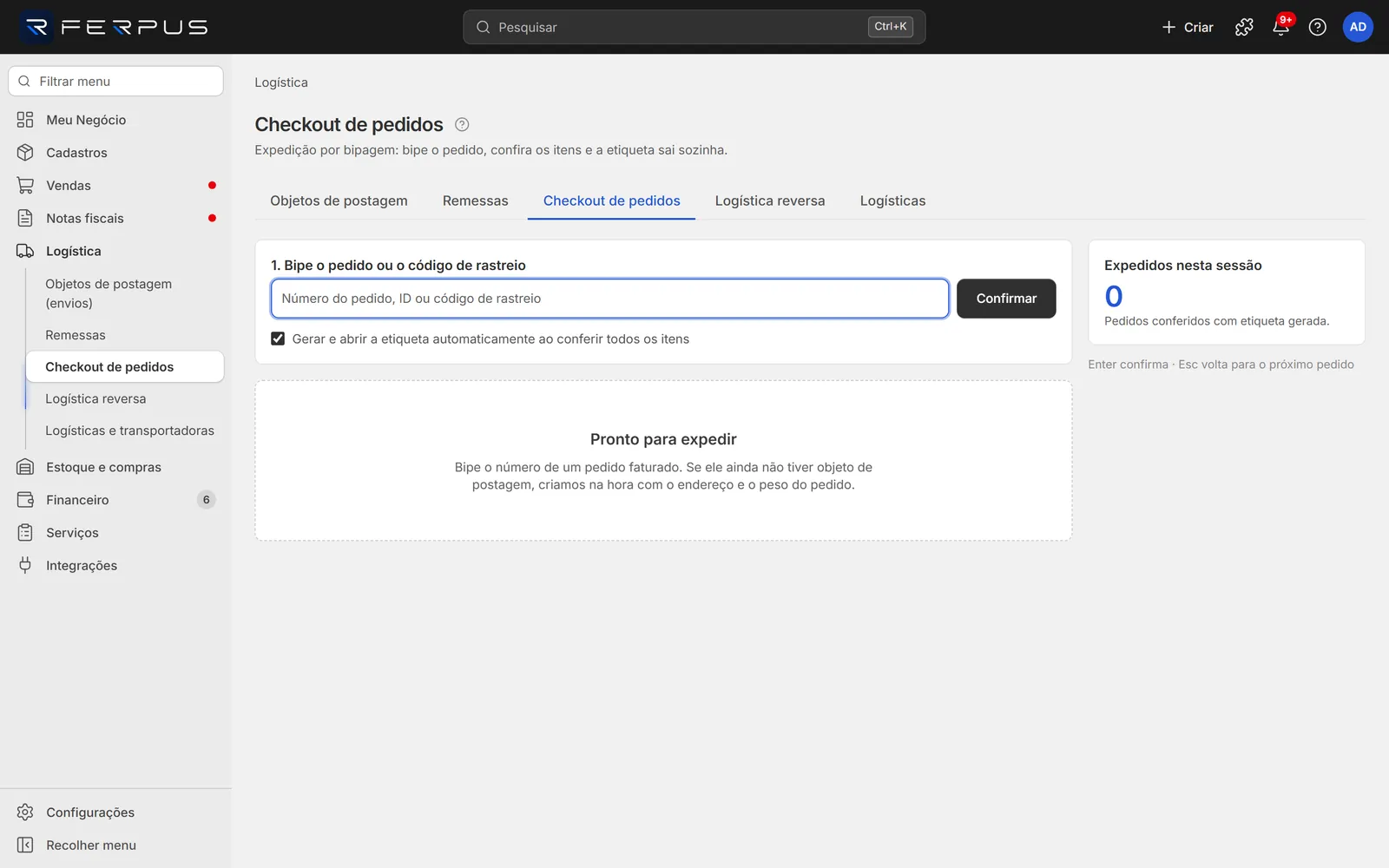
Expedição por bipagem. Bipe o pedido, bipe cada item para conferir e a etiqueta sai sozinha quando tudo bate.
Onde fica no Ferpus
LogísticaCheckout de pedidos
Dentro do Ferpus, aperte F1 nesta tela para voltar a esta página.
Nesta página · 8 seções
O checkout é a bancada de expedição: você bipa o pedido com o leitor de código de barras, bipa cada produto que vai na caixa e o Ferpus confere se nada falta nem sobra. Quando o último item é bipado, o pedido fica conferido, a etiqueta é gerada e o PDF abre para imprimir. Tudo pelo teclado, sem mouse.
Antes de começar
- O pedido precisa estar faturado (nota fiscal emitida). Veja Como levar um pedido até o faturamento.
- Cadastre ao menos uma logística ativa com serviço ativo em Logísticas e transportadoras.
- Os produtos precisam ter SKU. É o SKU que você bipa (ou digita) na conferência.
- Permissão Objetos e rastreamento (Incluir e editar), em Configurações > Usuários e segurança > Usuários.
Como expedir um pedido
- Com o cursor no campo 1. Bipe o pedido ou o código de rastreio, bipe ou digite o número do pedido (ex.: 25) e tecle Enter.
- O quadro do pedido abre com cliente, endereço, logística, serviço, peso e volume, e a tabela de itens com a coluna Conferido em "0/2".
- O campo muda para 2. Bipe cada item (SKU) do pedido. Bipe cada produto que vai na caixa. A cada bipe aparece, por exemplo, "Camiseta básica algodão: 1 de 2" e a contagem da linha avança (amarela em andamento, verde quando completa).
- Ao bipar o último item, o Ferpus marca o pedido como conferido e gera a etiqueta. Aparece "Etiqueta gerada: AB123456789BR" e o PDF da etiqueta abre numa nova aba.
- Imprima a etiqueta, cole na caixa e bipe o próximo pedido.
Pronto: o pedido entra em Expedidos nesta sessão, à direita, e o objeto fica Etiqueta gerada em Objetos de postagem. Falta só incluir em remessa e enviar: veja Remessas.
O que você pode bipar no passo 1
| Código | Exemplo |
|---|---|
| Número do pedido de venda | 25 |
| Código do pedido no canal de venda (marketplace) | 2000008891234567 |
| Código de rastreio de um objeto já criado | AB123456789BR |
Se o objeto bipado já tem etiqueta, aparece "Este objeto já tem etiqueta. Reimprima abaixo ou bipe o próximo pedido." e o botão Imprimir etiqueta.
Campos e opções
| Campo | Obrigatório | O que informar | Exemplo |
|---|---|---|---|
| 1. Bipe o pedido ou o código de rastreio | Sim | Número do pedido, ID ou código de rastreio. O cursor já começa aqui. | 25 |
| 2. Bipe cada item (SKU) do pedido | Sim | O SKU de cada unidade. Maiúsculas e minúsculas não importam. | CAM-BAS-P |
| Gerar e abrir a etiqueta automaticamente ao conferir todos os itens | — | Vem marcada. Desmarcada, a conferência só marca o pedido como conferido e a etiqueta fica para depois. A escolha fica guardada neste navegador. | Marcada |
Botões e ações
| Ação | Onde fica | O que faz |
|---|---|---|
| Confirmar | Ao lado do campo de bipagem | O mesmo que Enter. |
| Editar peso/endereço | Quadro do pedido | Abre o painel do objeto para corrigir peso, medidas, endereço, logística ou serviço. Só funciona antes da etiqueta. Veja os campos em Objetos de postagem. |
| Próximo pedido (Esc) | Quadro do pedido | Limpa a tela para bipar outro pedido. Nada do que foi bipado é gravado. |
| Conferir tudo e gerar etiqueta | Abaixo dos itens | Libera o pedido sem bipar todos os itens. Abre a janela Conferir sem bipar todos os itens. Fica desabilitado quando tudo já foi bipado. |
| Confirmar volume e gerar etiqueta | Abaixo dos itens | Aparece no lugar do anterior quando o objeto não tem itens (ex.: objeto avulso). Abre a mesma janela. |
| Imprimir etiqueta | Abaixo dos itens, com a etiqueta pronta | Abre o PDF da etiqueta de novo. |
Janela Conferir sem bipar todos os itens
Use quando um item não tem código legível ou o leitor falhou. O pedido é liberado sem a bipagem completa e o motivo fica no histórico de rastreamento do objeto como "Conferência manual: ...".
| Campo | Obrigatório | O que informar | Exemplo |
|---|---|---|---|
| Motivo | Sim, com 3 letras ou mais (salvo quem tem a liberação do checkout) | Por que o pedido foi liberado sem bipar tudo. | Item sem código de barras legível |
Clique em Liberar e gerar etiqueta. Os perfis Proprietário, Administrador e Estoquista têm a liberação do checkout e podem confirmar sem motivo.
Atalhos de teclado
| Tecla | O que faz |
|---|---|
| Enter | Confirma o código bipado (o leitor de código de barras já envia o Enter). |
| Esc | No campo de bipagem, volta para o próximo pedido. |
Erros comuns
| Mensagem | Causa | O que fazer |
|---|---|---|
| "Nada encontrado para "26". Bipe o numero do pedido ou o codigo de rastreio." | Não existe pedido nem rastreio com esse código. | Confira o número na etiqueta do pedido e bipe de novo. |
| "O pedido 25 ainda nao foi faturado. Emita a nota fiscal antes de expedir." | O pedido ainda não está faturado. | Fature o pedido em Vendas > Pedidos de venda e bipe de novo. |
| "O SKU CAM-BAS-G não faz parte deste pedido. Confira o produto." | O produto bipado não é do pedido. | Tire o produto da caixa e confira a separação. |
| "O item CAM-BAS-P já foi conferido por completo." | Bipou uma unidade a mais. | Tire a unidade extra da caixa. |
| "Informe o motivo para conferir sem bipar todos os itens (ou peça a permissão de liberação do checkout)." | Motivo vazio ou com menos de 3 letras. | Escreva o motivo e clique de novo em Liberar e gerar etiqueta. |
| "A etiqueta falhou: ..." | A logística recusou a etiqueta (endereço, peso, serviço). | O pedido já ficou conferido, então Conferir tudo e gerar etiqueta fica desabilitado. Clique em Editar peso/endereço, corrija, clique em Salvar alterações e depois em Gerar etiqueta no mesmo painel. |
| "Endereco do destinatario incompleto (objeto 18). Edite o objeto e preencha CEP, rua, numero, bairro, cidade e UF." | Endereço do cliente incompleto. O pedido já ficou conferido e a etiqueta não saiu. | Clique em Editar peso/endereço, complete o endereço e clique em Salvar alterações. Salvar não gera a etiqueta: clique em seguida em Gerar etiqueta, no mesmo painel, e, quando aparecer, em Imprimir etiqueta. |